
SMART BUKATSU / START GUIDE
はじめての
操作ガイド
招待から、連絡・予定・動画の活用まで。
スマートフォンを操作しながら、ひとつずつ進めましょう。
自分に合う読み方を選んでください
チームを導入・管理する方
導入チェックリストから始め、01〜06を順に進めます。設定後は、参加者側でも確認します。
招待された部員・保護者の方
初めて参加する手順→カレンダー・全体連絡→動画閲覧の順に読みます。戦術ノートは保護者には表示されません。
招待を1人、予定と連絡を各1件、動画の場面を1つ。少ない量で操作と見え方を確認してから、チーム全体へ広げます。
招待・参加の本文改定:2026年10月29日。掲載画像は2026年10月22日、アプリ1.1.3のAndroid開発版を練習用データで撮影しました。新しい招待ボタンは画像に含まれません。赤枠・番号は操作場所の目印です。iOSや利用中の版では表示が異なる場合があります。
GET READY
始める前の準備とチェックリスト
この資料では、チーム名が表示され、連絡のタブが並ぶ画面を「ホーム」と呼びます。所属チームが複数ある方は、操作するチーム名を先に確認してください。
カレンダー・動画・戦術ノートはホーム上部の横並びのメニューにあります。見当たらないときは横にスクロールします。表示は役割により異なります。
用意するもの
- アプリを利用できるスマートフォンとインターネット接続。
- 確認メールを受け取れるメールアドレス。招待される方は、管理者から届いた招待文(参加リンク・招待コード)。
- 動画を試す場合は、参加者が再生できる動画URLと、短い練習用の映像。
管理者の導入チェック
- 自分のメール確認を終え、正しいチームのホームを開いた。
- 確認に協力するメンバー1人を招待し、参加を確認した。
- メンバーの役割・学年やグループ・必要な個別権限を設定した。
- 共有予定を1件登録し、相手の端末でも表示された。
- 全体連絡の公開範囲と通知先を確認し、テスト連絡を投稿した。
- 相手がプッシュ通知設定を確認し、連絡を開けた。
- 動画のタグを1件記録・公開し、動画閲覧で再生できた。
- 戦術ノートを1件投稿し、確認対象者が確認・質問を試した。
役割・共有範囲は管理する方が設定します。メール確認と自分の端末の通知許可は、各自が行います。相手に届くかの確認は、投稿した本人とは別のアカウントで行ってください。
目次・必要なページを開く
| 01 招待・参加・権限:p.3-8 | 02 スケジュール:p.9-12 |
| 03 全体連絡・通知:p.13-16 | 04 動画登録・切り抜き:p.17-22 |
| 05 動画閲覧:p.23-26 | 06 戦術ノート:p.27-32 |
| 困ったときのQ&A:p.33-37 | 講習の課題:p.38 / 用語:p.39 |
01 / MEMBERS
メンバーを招待して参加する
招待する方の操作
- 招待するチームを確認します
ホーム上部のチーム名を確認し、設定の「所属チーム情報・入部用コード」を開きます。チーム名と招待コードが読み込まれるまで待ちます。
- 「部員を招待(LINE・メールなど)」を押します
端末の共有画面でLINE・メールなどのアプリと送信先を選び、内容を確認して送信します。ボタンを押すだけで自動送信されることはありません。
- 相手に届いた招待文から参加してもらいます
招待文にはチーム名、アプリの取得リンク、参加リンク、招待コードと手順が入ります。参加が終わったら部員リストで確認し、必要な役割・権限を設定します。
アプリがない方は、招待文の①で取得し、元のメッセージに戻って②の参加リンクを押します。すでにアプリをお持ちの方は②から進めます。リンクを開いただけでは、登録やチーム参加は確定しません。
コピーして送りたいとき
「招待文をコピー」で取得・参加リンクとコードをまとめてコピーできます。使いたいアプリへ貼り付け、送信先を確認して送ります。「招待コードをコピー」でコードだけを伝える従来の方法も使えます。
リンクの自動入力には対応版アプリが必要です。利用中の版で入力されない場合は、招待文のコードを手入力できます。ストアに更新がある場合は更新してください。
参加する方は 初めて登録する手順、または 既存アカウントで参加する手順へ進みます。
01 / FIRST REGISTRATION
初めて登録する方の参加手順
SMARTBUKATSUのアカウントを初めて作る方の手順です。スタッフ・保護者も、まず「部員として参加」で登録し、参加後に管理者が役割を変更します。
- 招待文の①からアプリを取得します
案内ページでGoogle PlayまたはApp Storeを選びます。取得済みの方は、次の参加リンクから始めます。
- 元の招待文に戻り、②の参加リンクを押します
コードが入力された「新規登録」画面が開きます。「部員として参加」と「チームの招待コード」を確認します。案内ページが開いたら「アプリを開いて参加する」を押します。
- 表示名・メールアドレス・パスワードを入力します
パスワードは6文字以上です。画面の年齢・同意条件、利用規約、プライバシーポリシーを確認し、同意して「登録して始める」を押します。登録成功時に招待先チームへ参加します。
- 確認メールのリンクを開き、アプリに戻ります
登録したメールを確認し、メール内のリンクを開きます。アプリへ戻って「確認状態を再取得」を押します。メール確認が終わるまでは主要機能を利用できません。
- 参加したチームのホームを確認します
チーム選択が表示された場合は、参加したチームを選びます。ホームのチーム名と表示名を確認し、管理者へ参加できたことと希望する役割を伝えます。
App Storeから取得しただけでは、招待コードは引き継がれません。元の招待文の②をもう一度押してください。AndroidはGoogle Play経由でコードが引き継がれる場合があります。コードが入っていればそのまま登録し、入らなければ②を再タップします。
「このメールアドレスは既に登録されています」と出た場合は、新規登録を繰り返さず、既存アカウントでログインします。
01 / JOIN WITH YOUR ACCOUNT
アカウントをお持ちの方の参加手順
同じメールアドレスで新規登録し直す必要はありません。すでにログイン中の場合は、参加リンクからチーム参加画面へ進みます。
- 招待文の②の参加リンクを押します
案内ページが開いたら「アプリを開いて参加する」を押します。未取得の場合はアプリを取得し、元の招待文の②をもう一度押します。
- 未ログインなら「ログイン」に切り替えます
登録画面が開いても、上部の「ログイン」へ切り替え、登録済みのメールアドレスとパスワードで入ります。招待コードは引き継がれます。メール確認を求められた場合は、確認メールのリンクを開き、アプリへ戻って「確認状態を再取得」を押します。
- 「招待コードで参加」の「参加する」を押します
「チーム管理」に入力されたコードを招待文と照合し、「参加する」で確定します。参加後、ホーム上部のチーム名を確認します。すでに所属しているチームへの招待では、そのチームへ切り替わります。
途中で閉じた・参加に失敗したとき
受け取った招待は通常、ログインやアプリの再起動をまたいで端末に保持されます。登録・参加に失敗した場合は、表示された原因を確認して再試行してください。「端末へ保存できませんでした」と出た場合は、アプリを開き直した後に元の参加リンクをもう一度押します。
招待を取り消して、通常の画面へ戻るとき
受信した招待の案内にある「この招待を取り消す」を押します。招待コードの保持が解除されます。ログイン中は通常のホームやチーム管理へ戻ります。チーム管理を開くと、通常の所属一覧・チーム作成が表示されます。すでに参加したチームからの退会や、アカウントの削除にはなりません。
別の招待リンクを開くと、新しく受け取った招待へ切り替わります。やり直す場合は、参加したいチームの招待文から②を開いてください。参加中に所属一覧や新規チーム作成が見えない場合は、招待の案内を先に確認します。
実画面 / ANDROID
招待する場所・参加する場所
Android開発版・練習用データ(2026年10月22日撮影)。赤枠と番号は押す場所の目印です。番号は各画像内で対応します。画像を押すと拡大できます。
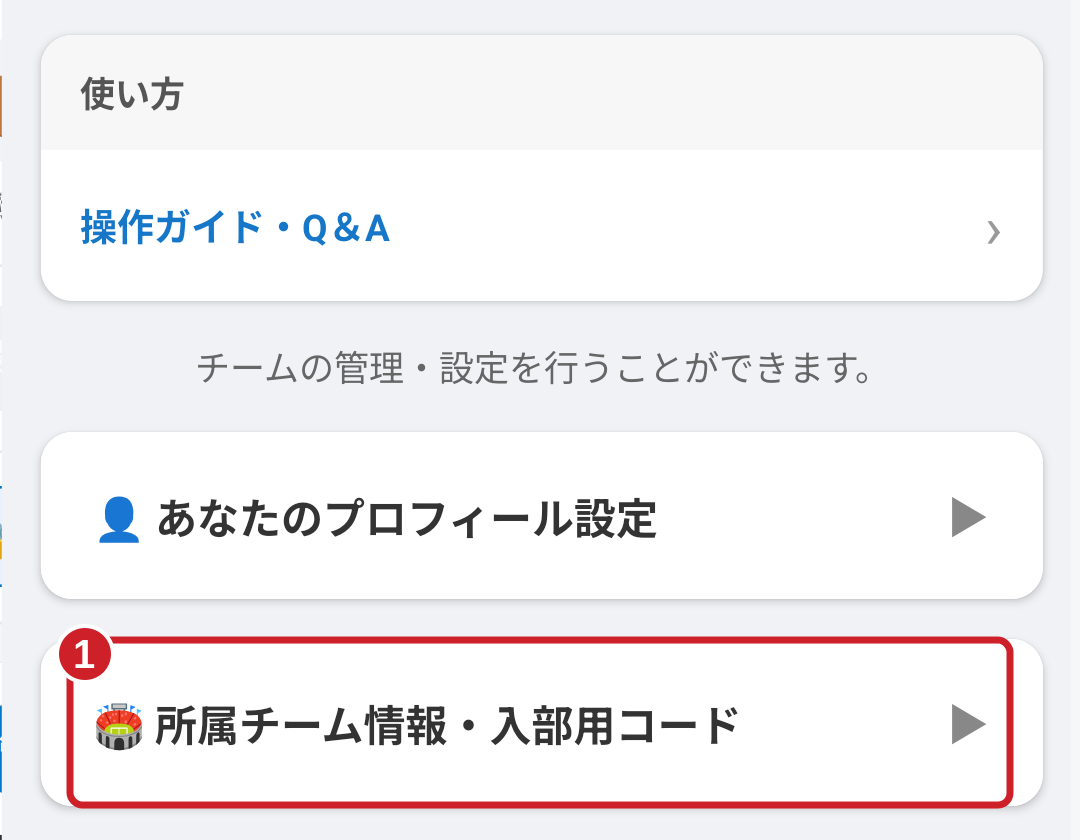
- 「所属チーム情報・入部用コード」を開きます。対応版では、開いた先の「部員を招待(LINE・メールなど)」または「招待文をコピー」を使います。画像は追加前の入口で、コードそのものは掲載していません。
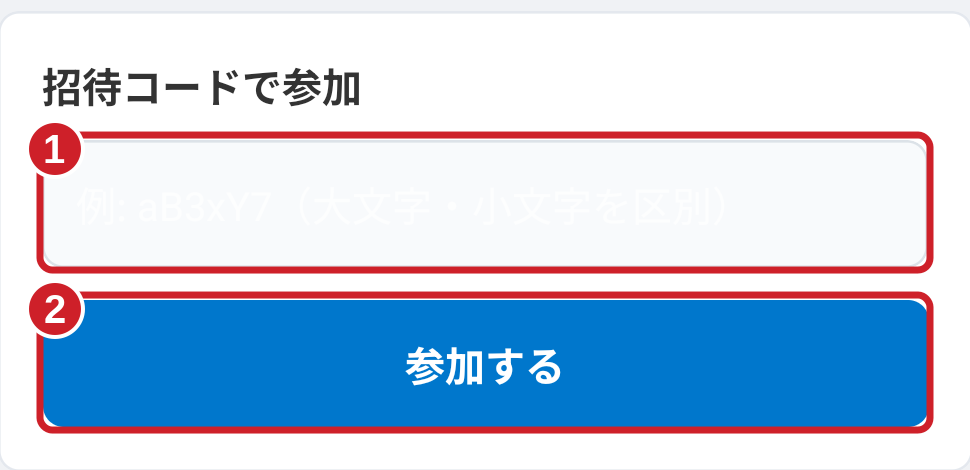
- 招待コードの入力欄です。画像は未入力の状態です。
- コードを入力した後に「参加する」を押します。新規登録する方は本文の手順を使います。
01 / PERMISSIONS
役割と、個別に許可する操作を設定する
- 対象メンバーの名前を見つけます
名前の横の現在の役割(「一般部員」など)を押し、変更する役割を選びます。監督・管理者への変更は、チーム作成者などの条件により選択肢が異なります。
- 一般部員・キャプテンの所属を整えます
「学年・グループ」を押して必要な項目を選び、「学年・グループを保存」を押します。候補がなければ「学年・グループ管理」で先に登録します。スタッフへ相談する部員には「担当」も設定します。
- 一般部員・保護者には、必要な個別権限を設定します
「動画追加」「タグ編集」はそれぞれ別の許可です。一般部員には「カレンダー編集」「戦術ノート投稿」も設定できます。各項目を押し、ON/OFFの表示を確認します。
- 本人の画面で使えるかを確認します
本人に対象画面を開き直してもらい、必要なボタンが表示されるか確認します。保護者は必要に応じて「子供」も設定し、「子供の設定を保存」で確定します。
| 役割 | 主な操作・確認点 |
|---|---|
| 監督・管理者・スタッフ | メンバー管理、共有予定・動画・戦術ノートの作成。スタッフの記録閲覧には「全体/担当のみ」の設定もあります。 |
| キャプテン | 共有予定・動画・戦術ノートの作成、閲覧専用タブへの投稿。連絡タブの公開範囲設定は管理側へ依頼します。 |
| 一般部員 | 公開された内容の閲覧。予定編集・動画追加・タグ編集・戦術ノート投稿は個別許可で利用します。 |
| 保護者 | 公開対象となる連絡、予定、動画の閲覧。動画追加・タグ編集は個別許可で利用。戦術ノートは対象外です。 |
「設定」→「学年・グループ管理」で名前の横の「編集」を押します。「名前変更」は所属と掲示板の条件を合わせて変更します。「卒業」は対象者と卒業年度を確認し、保護者を残すか、対象チームから退会させるかを選びます。2027年3月の卒業は2026年度です。在籍する兄弟や未登録の子供との紐づけが残る保護者は在籍を維持し、卒業した子供の紐づけだけ解除します。退会してもアカウントと他チームの所属は残ります。卒業対象者が所属していた学年・グループは、所属者が残る間は一覧に残し、所属者がいなくなったものだけを除去します。
卒業者はOB・OGとしてアーカイブされ、通常の名簿に表示されません。監督・管理者・スタッフは「設定」→「部員リスト・権限・担当管理」→「OB・OG」で現在年度の一覧を表示できます。別年度を見るときは卒業年度を変更して「この年度の卒業生を表示」を押します。OB・OGは動画追加・タグ編集ができず、これらの操作や許可設定は表示されません。閲覧できる動画は引き続き再生できます。戦術ノートは対象外です。卒業前の掲示板は引き継ぎません。「一括処理が完了しました」と表示されるまでお待ちください。処理中は他の所属・グループの編集を控えてください。
学年・グループの表示順は、「学年・グループ管理」で「≡」または名前を長押しし、上下へ動かして並べ替えます。指を離すと保存されます。名前・所属・掲示板の公開条件は変わりません。卒業などの一括処理中は、完了してから並べ替えてください。
学年・グループの名前を変更すると「掲示板名に学年名を使用している場合は、掲示板名を変更してください」と表示されます。該当する場合は、ホームで対象のタブを長押しし、「掲示板名」を変更して保存します。
誤って卒業した選手は、OB・OG一覧の「一般部員へ戻す」から戻せます。確認して実行すると、学年・グループは未設定、卒業年度は解除、個別の編集権限はOFFになります。削除した学年や保護者の紐づけ・退会状態は自動では戻りません。必要に応じて設定してください。
「スタッフ」は管理操作ができる役割です。動画追加だけを任せたい場合などは、その人の役割と個別権限を分けて検討してください。
次は 02 スケジュールを作る
実画面 / ANDROID
一般部員の役割・個別権限
Android開発版・練習用データ(2026年10月22日撮影)。赤枠と番号は押す場所の目印です。番号は各画像内で対応します。画像を押すと拡大できます。
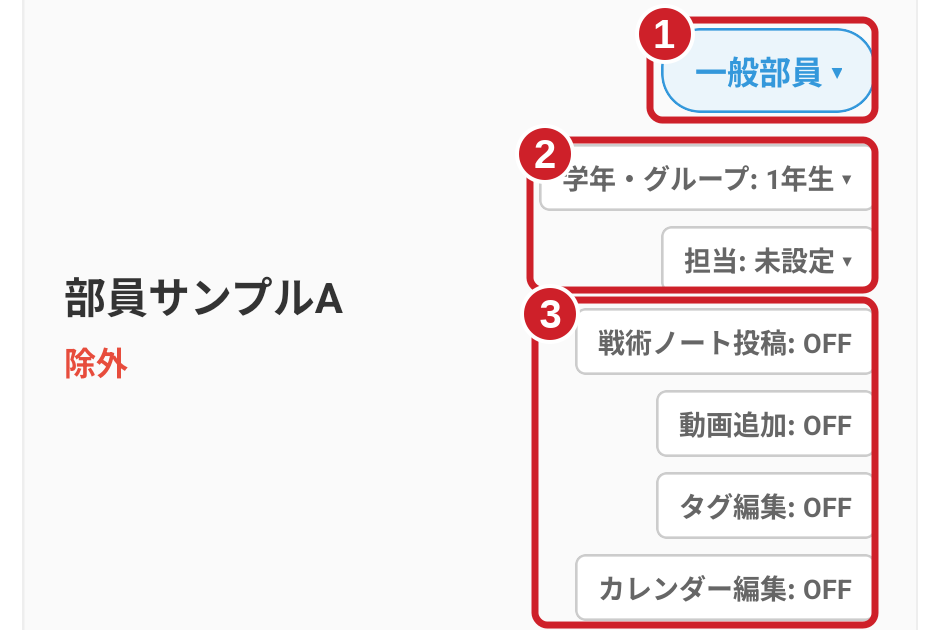
- 現在の役割を押して変更します。
- 学年・グループと担当を設定します。
- 動画追加・タグ編集・カレンダー編集・戦術ノート投稿は個別の許可です。必要な項目を押してON/OFFを確認します。
02 / CALENDAR
チームで共有する予定を1件作る
「個人の予定(非公開)」に登録した内容は、チームの共有予定にはなりません。練習・試合の連絡は、共有の欄から登録します。
- カレンダーで予定日を押します
最初は1日分の練習予定で試します。日付を選んだ後、「部活の予定(共有)」の右側にある「+ 追加」を押します。
- 予定の種類を選びます
「新しい予定を追加」で「練習」「試合」「その他」から選びます。日程は「当日のみ」のまま進めます。
- 開始・終了時刻と説明を入れます
時刻を押して変更します。「詳細説明・備考」には集合時間や持ち物などを入力します。
入力例
種類:練習 / 時間:16:00〜18:00
備考:15:50に体育館入口集合。飲み物と室内シューズを持参。 - 画面下の「保存する」を押します
入力欄に隠れている場合は、キーボードを閉じて画面を下へスクロールします。保存後、同じ日の共有欄に予定があるか確認します。
- 別のメンバーにも同じ日付を開いてもらいます
予定の種類、開始・終了時刻、備考が意図した内容か確認します。「保存できた」と「相手が見られた」の両方を確認して完了です。
続けて 複数日・添付・編集の操作を確認できます。
実画面 / ANDROID
共有予定の入口と入力欄
Android開発版・練習用データ(2026年10月22日撮影)。赤枠と番号は押す場所の目印です。番号は各画像内で対応します。画像を押すと拡大できます。
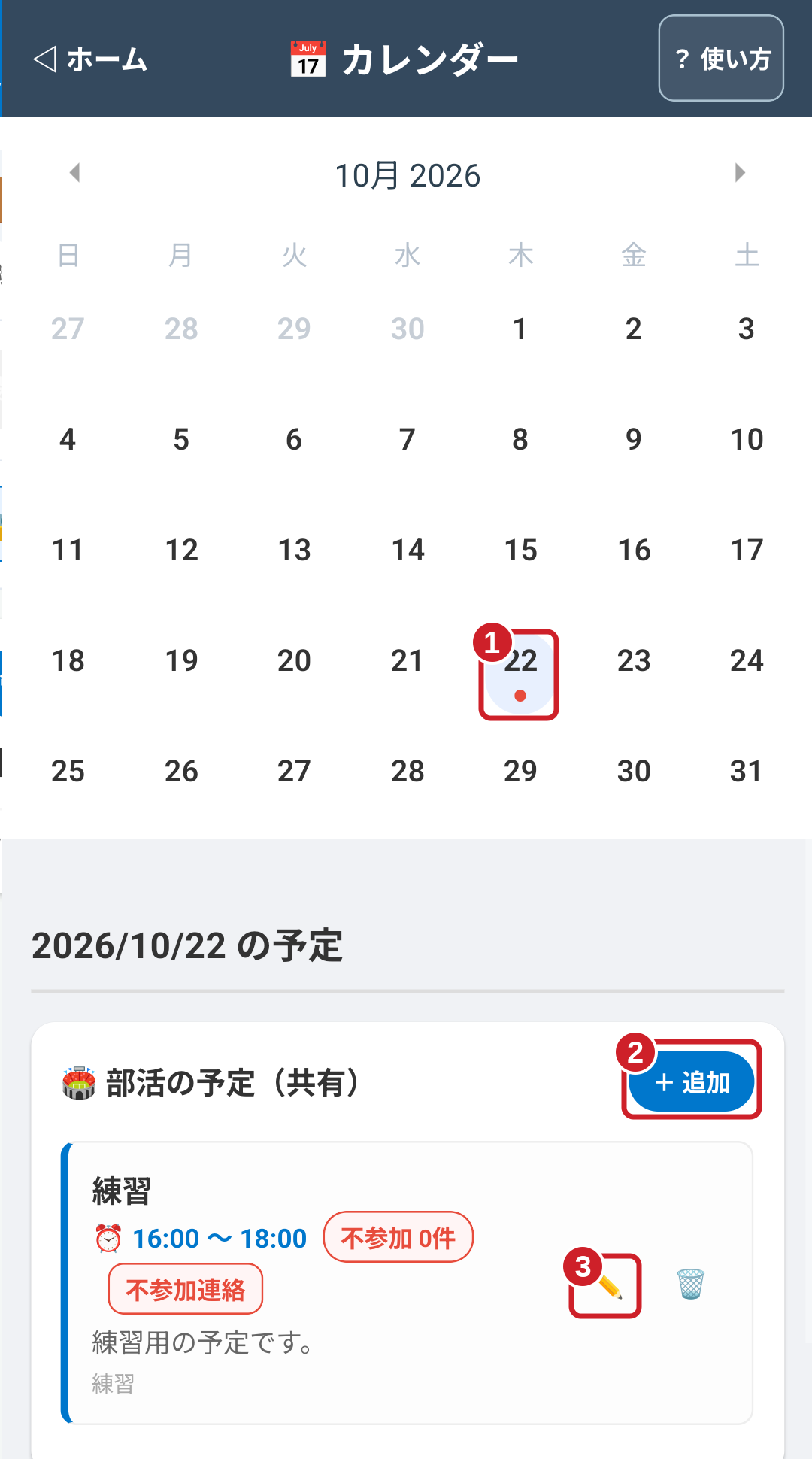
- 予定日を選びます。
- 「部活の予定(共有)」の「+ 追加」を押します。
- 登録後の変更は予定カードの鉛筆から開きます。
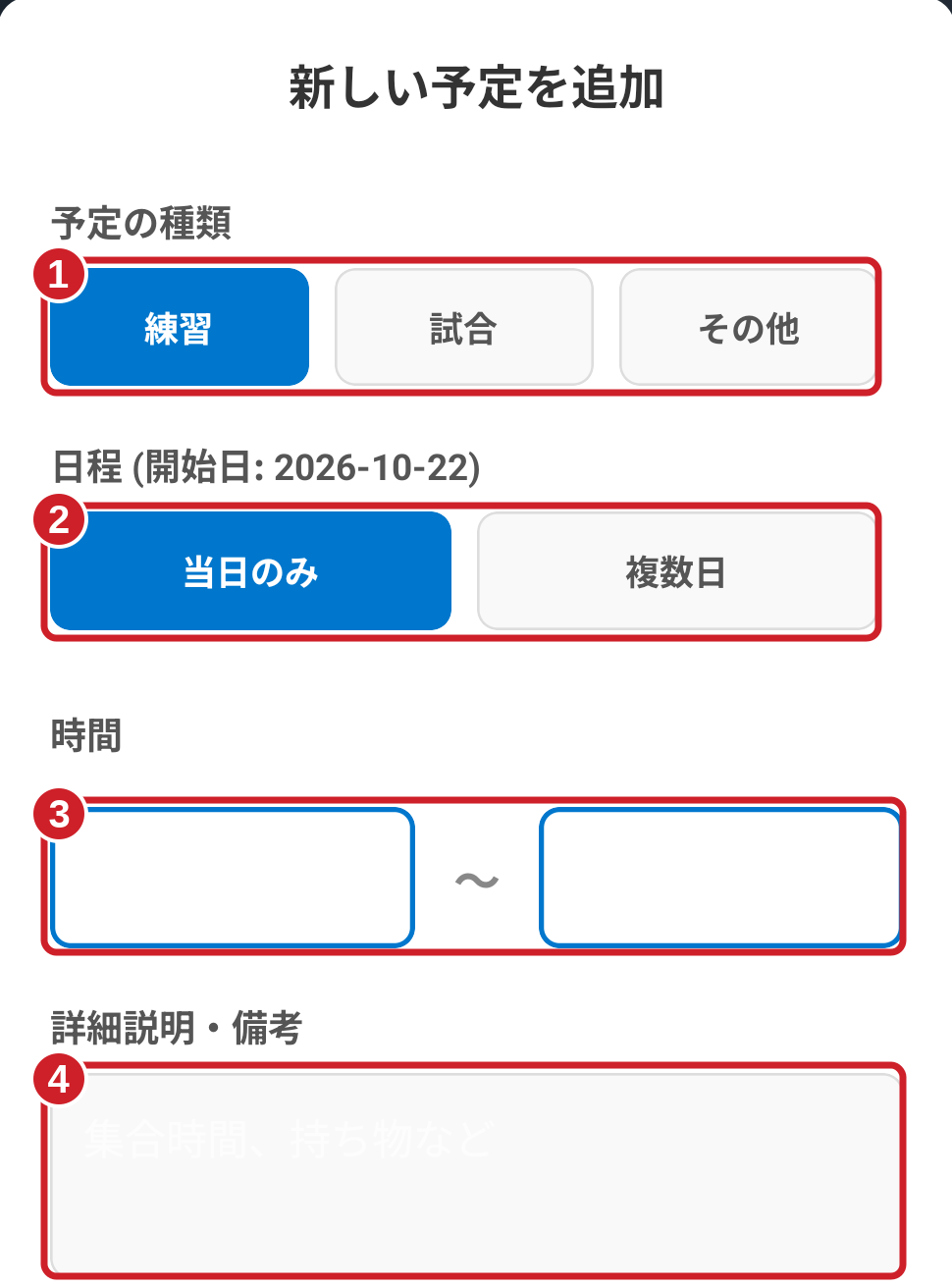
- 予定の種類を選びます。
- 1日なら「当日のみ」、複数日なら「複数日」を選びます。
- 開始と終了の時刻欄をそれぞれ押します。
- 集合時間や持ち物を「詳細説明・備考」に入力します。
02 / CALENDAR OPTIONS
複数日・添付資料・予定の変更
同じ時間の予定を複数日に入れる
- 予定の登録画面で「複数日」を選びます
表示されたカレンダーで登録したい日を押します。選択中の日付を確認し、不要な日はもう一度押して外します。
- 共通の時刻を設定して保存します
選択した各日に、同じ時間設定で保存されます。毎週繰り返す自動登録とは異なるため、登録したい日を選択してください。
写真・PDF・場所を追加する
- 「写真・PDF添付」の「写真を追加」「PDFを追加」から選びます。複数日の場合は、添付対象の日付も確認します。合計3ファイル、各10MBまでです。
- 添付の選択後は、予定の「保存する」で確定します。添付資料はアップロードから3か月後に自動削除されます。後からも必要な原本は別に保管してください。
- 「場所」には施設名・住所・集合場所名を入力します。地図を使うときは「場所詳細機能」をONにし、「座標を取得」「地図でピンを調整」で位置を確認します。
登録済みの予定を変更する
対象日を選び、予定カードの鉛筆マーク(✏️)を押すと「予定の編集」が開きます。内容を変更し「保存する」を押します。複数日に登録した予定も、編集する日はカレンダーで先に選びます。変更後、その日の予定を確認してください。
予定の変更通知には、チームの設定に応じた「直近の日数」の条件があります。先の日程を登録した直後に通知が来ない場合も、まずカレンダーで保存結果を確認してください。受信側の通知設定では「予定の作成・変更」を確認します。
この章の完了チェック
- 共有欄に予定が表示され、参加者も内容を確認できた。
- 添付した場合は、保存後に写真・PDFを開けた。
- 変更後の日時・集合場所を参加者側でも確認した。
次は 03 全体連絡と公開範囲
実画面 / ANDROID
添付・場所・保存ボタン
Android開発版・練習用データ(2026年10月22日撮影)。赤枠と番号は押す場所の目印です。番号は各画像内で対応します。画像を押すと拡大できます。
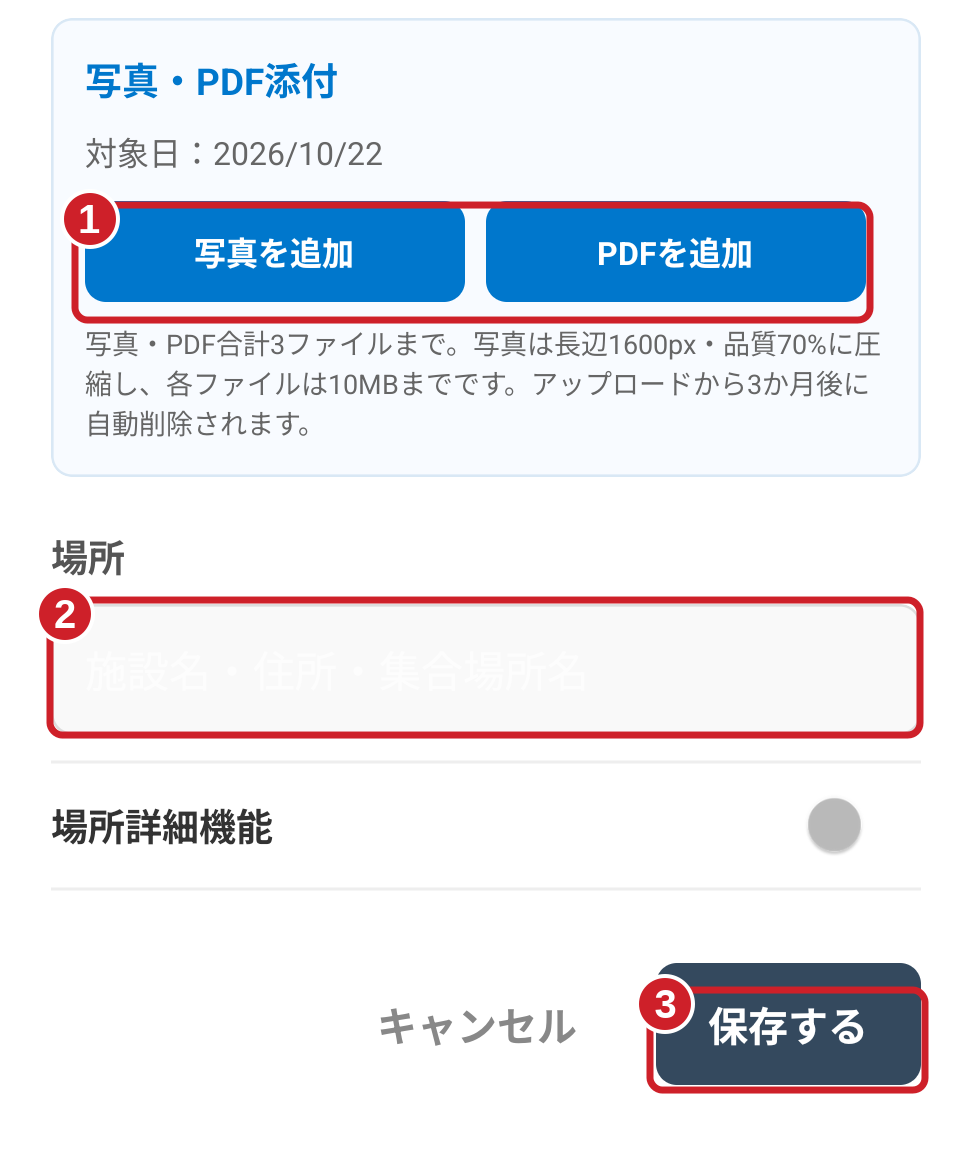
- 必要なら写真・PDFを添付します。個人の写真一覧は掲載していません。
- 場所を入力します。
- 画面下へスクロールし「保存する」を押します。
03 / COMMUNICATION
全体連絡の「見られる人」を設定する
ホームの「全体連絡」などのタブを、この資料では「連絡タブ」と呼びます。アプリの設定画面では「チャンネル」と表示される箇所もあります。
- 設定したいタブを長押しします
短く押すとタブの切り替え、指を置いたまま押すと設定を開きます。新しい連絡先のまとまりを作る場合は、タブ横の「+ 追加」を押します。
- 必要に応じて「掲示板名」を変更します(対応版アプリ)
監督・管理者・スタッフは、名前を編集して「保存する」で変更できます。「全体連絡」などの初期タブも変更できます。名前だけを変更した場合は、過去の投稿・固定投稿・公開範囲・通知先を維持します。
- 投稿できる人を決めます
「部員は閲覧のみ(投稿不可)」をONにすると、一般部員・保護者は新規投稿できません。監督・管理者・スタッフ・キャプテンは投稿できます。
- 「共有範囲」を確認します
「スタッフ」「部員」「保護者」から対象を選びます。この画面の「スタッフ」には、監督・管理者も含まれます。保護者へ見せる場合は「保護者」をONにします。
- 部員全体か、学年・グループかを選びます
「部員全体」は学年・グループ未設定の部員も対象です。「学年・グループごと」は、選んだいずれかの学年・グループに所属する部員・キャプテンが対象です。
- 続いて、管理側の通知先を設定します
同じ画面の下にある「管理者・スタッフの通知先」を設定してから保存します。操作は次のページで説明します。
保護者は新規作成時にはOFFです。タブ名だけで全員に見えると判断せず、共有範囲を確認してください。公開範囲を変更すると、そのタブの過去の投稿の見え方にも関係するため、既存の内容も確認します。
次は 通知先の設定とテスト投稿
実画面 / ANDROID
全体連絡の長押しと共有範囲
Android開発版・練習用データ(2026年10月22日撮影)。赤枠と番号は押す場所の目印です。番号は各画像内で対応します。画像を押すと拡大できます。
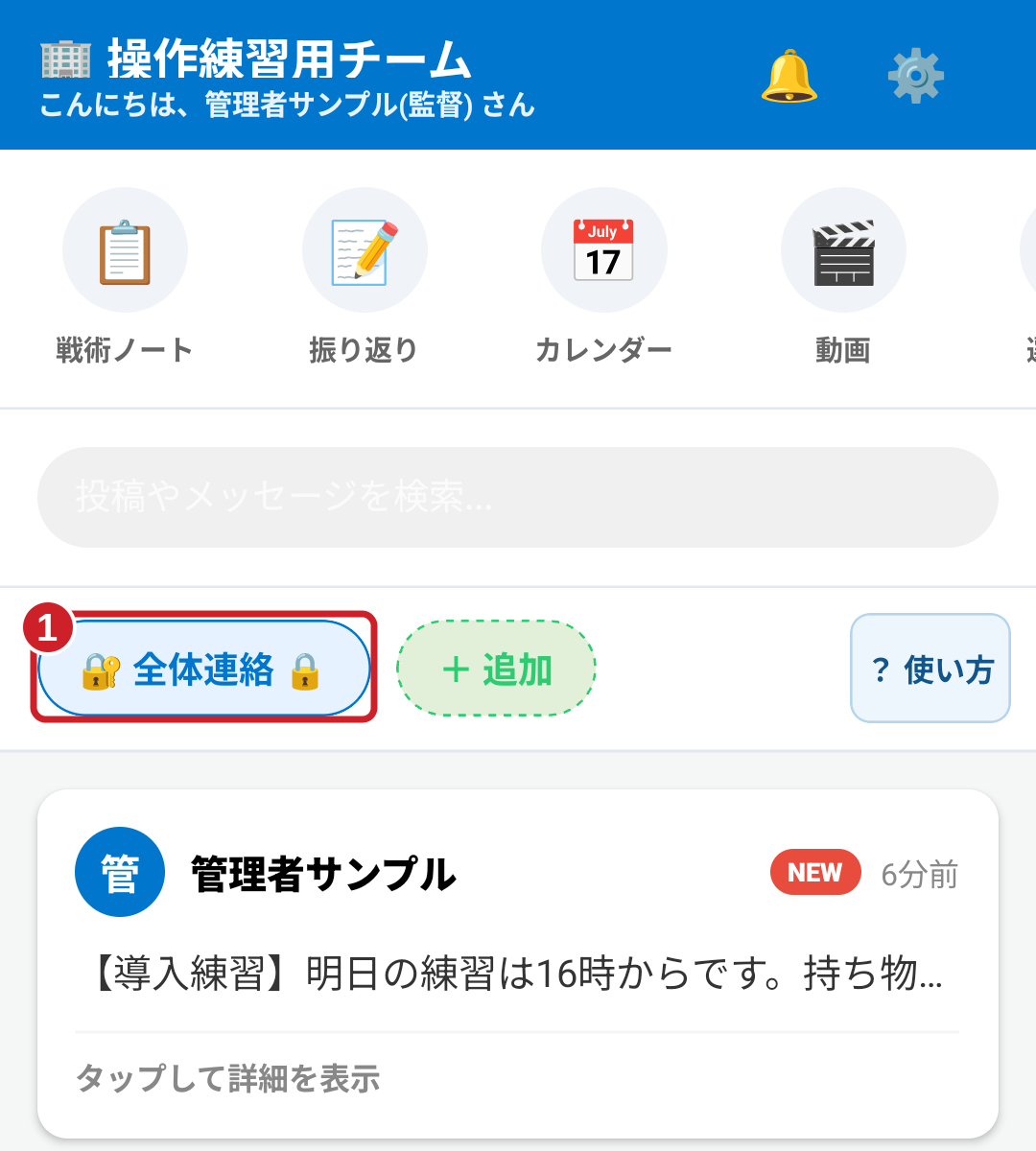
- 「全体連絡」に指を置いたまま長押しすると、次の設定画面が開きます。
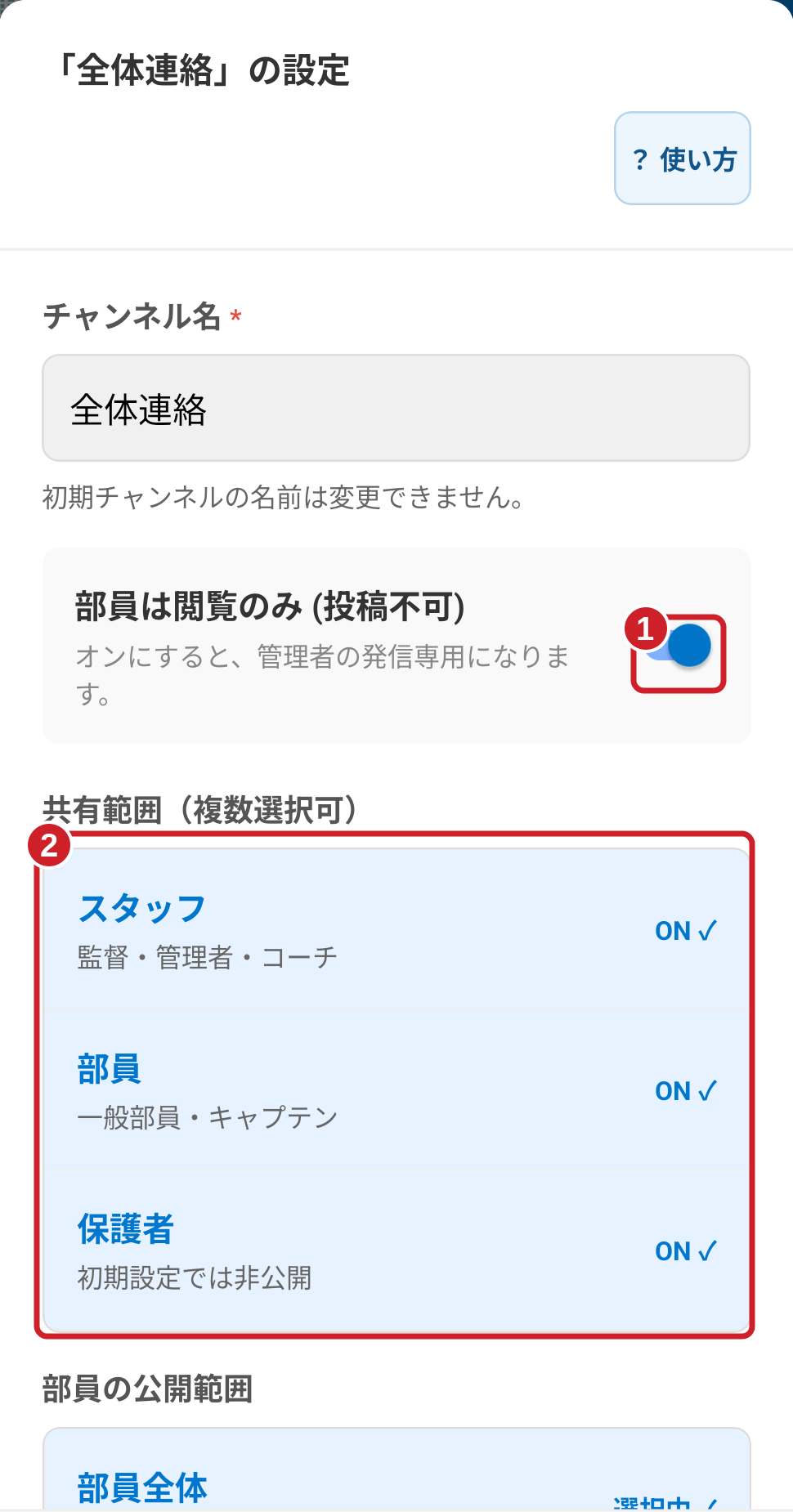
- 「部員は閲覧のみ(投稿不可)」で投稿できる人を設定します。
- スタッフ・部員・保護者の共有範囲を選びます。画像は操作例で、各チームの初期状態とは異なる場合があります。
03 / NOTIFICATIONS
知らせる相手を選び、受信を確認する
- 管理者・スタッフの通知先を選び、保存します
連絡タブの設定で「管理者・スタッフの通知先(複数選択可)」をONにします。共有範囲の「スタッフ」もONにし、「保存する」で確定します。新しいタブの場合は「作成する」を押します。
- 参加者が自分の通知設定を確認します
ホームの歯車→「プッシュ通知」→「通知設定を開く」へ進みます。全体の「プッシュ通知」、通知する項目の「チャンネルの新規投稿」、対象チームをONにします。端末の通知許可も確認します。
- 「全体連絡」を開いてテスト投稿します
ホームでタブを選び、下の入力欄に本文を入力して「投稿」を押します。入力欄がない場合は、投稿できる役割か確認します。
投稿例
【導入テスト】明日の練習は16時からです。この連絡を開けるか確認をお願いします。 - 投稿者以外の端末で確認します
公開対象の部員・キャプテン・保護者と、通知先に選んだ管理側の人に確認してもらいます。投稿者本人には新規投稿の通知は届きません。ホーム上部のベルから通知センターも確認します。
①正しいチーム・連絡タブか → ②公開対象か → ③管理側の人は通知先に選ばれているか → ④アプリの全体・項目別・チーム別設定 → ⑤端末の通知許可。
通知設定をOFFにすると、該当する通知は通知センターと未読件数にも表示されません。履歴は保存され、ONに戻すと再表示されます。通知の受信可否だけで、投稿の公開範囲は変わりません。
次は 04 動画を登録する
実画面 / ANDROID
通知先を選んで保存する
Android開発版・練習用データ(2026年10月22日撮影)。赤枠と番号は押す場所の目印です。番号は各画像内で対応します。画像を押すと拡大できます。
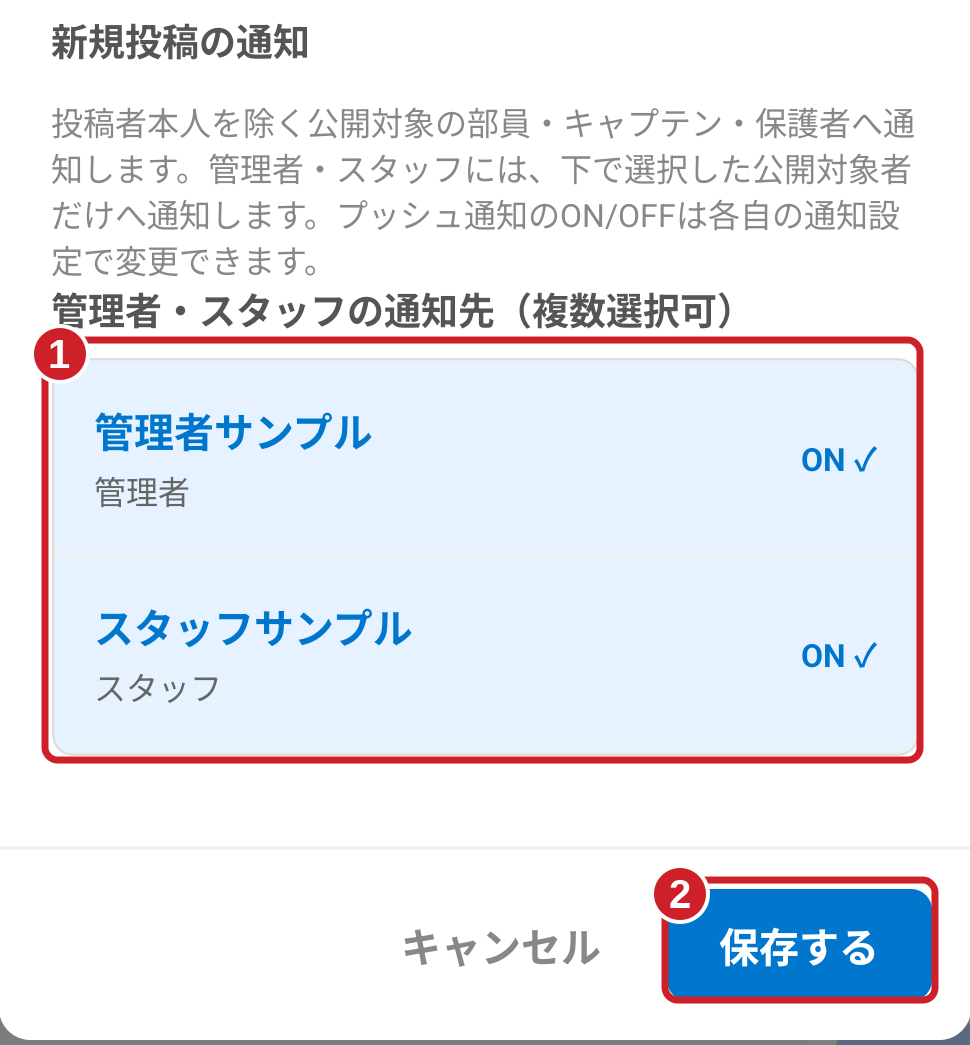
- 通知する管理者・スタッフを複数選択します。ここに部員・保護者の個別選択欄はありません。
- 共有範囲と通知先を確認して「保存する」を押します。実プッシュ配信の確認は別端末で行います。
04 / VIDEO SETUP
切り抜きの元になる動画を登録する
この画面では、動画ファイルを端末から選ぶのではなく、元動画のURLを登録します。初回は、参加者も再生できる練習用の動画URLを用意してください。
- 「動画編集(タグ付け)」を開きます
「動画」画面には「動画編集(タグ付け)」と「動画閲覧」の2つのタブがあります。元動画の登録とタグ記録は、編集側のタブで行います。
- 「新規追加」を押し、動画名・種類を入力します
「新しい動画を追加」で、動画名と「試合」「練習」「その他」のいずれかを選びます。
入力例
動画名:導入練習用・パス練習 / 種類:練習 - 共有範囲とタグリストを選びます
チームで見る練習には共有範囲「全体」を選びます。「指導者のみ」は監督・管理者・スタッフ向けの選択肢です。タグリストは、その映像で記録したい項目のまとまりを選びます。
- 「動画のURL(YouTubeなど)」へ貼り付けます
URL全体を貼り付けます。Androidには「貼り付け」ボタンがあります。iOSは入力欄を長押しして貼り付けます。元動画側の公開設定によっては、他の参加者が再生できないことがあります。
- 「作成する」を押し、追加された動画を開きます
一覧の「種類」「月」が閉じている場合は見出しを押して展開します。動画を開き、再生できることを確認します。
編集側の動画一覧に名前が表示され、元動画を再生できれば登録完了です。次に、その動画の中で「見返したい時点」をタグとして記録します。
実画面 / ANDROID
元動画の登録
Android開発版・練習用データ(2026年10月22日撮影)。赤枠と番号は押す場所の目印です。番号は各画像内で対応します。画像を押すと拡大できます。
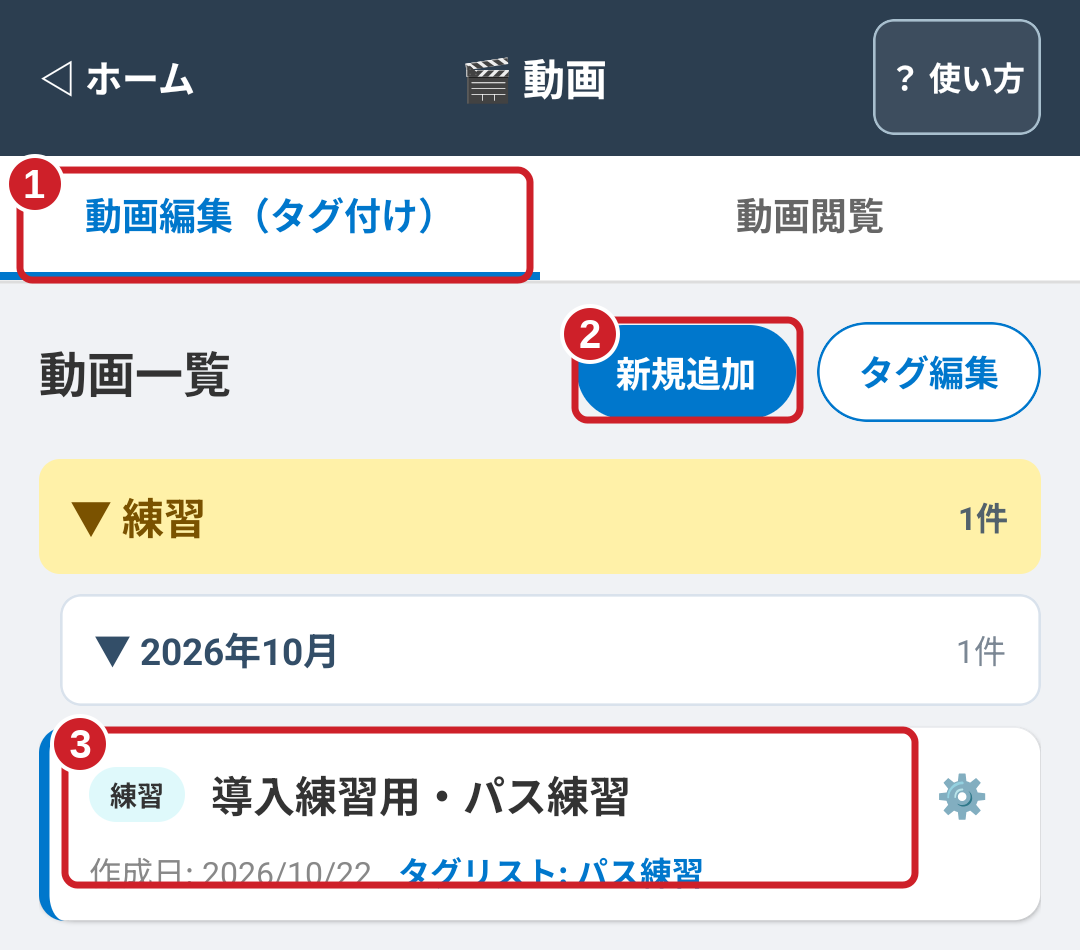
- 「動画編集(タグ付け)」を選びます。
- 「新規追加」で登録フォームを開きます。
- 登録済み動画を押すとタグ付け画面が開きます。
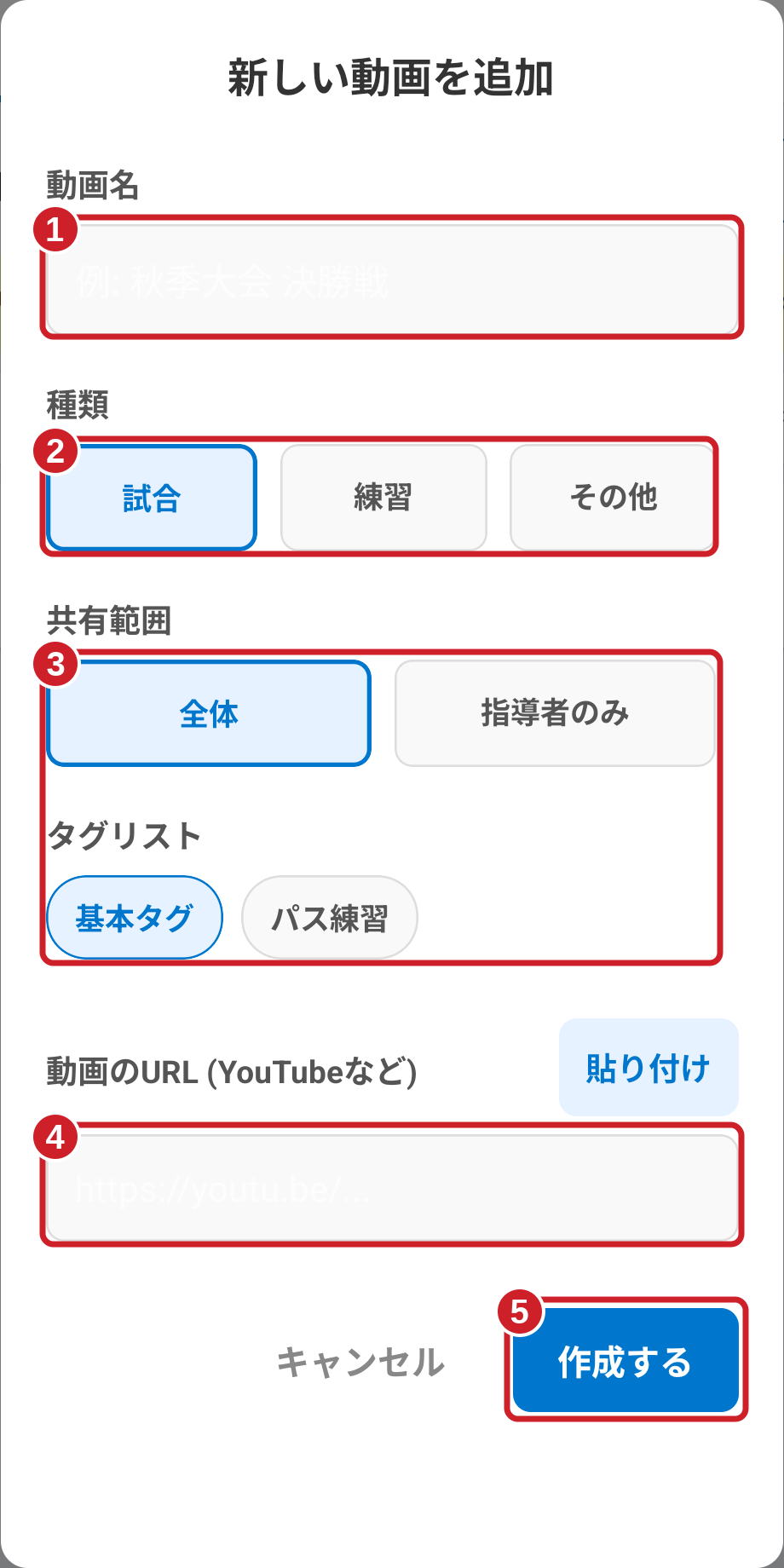
- 動画名を入力します。
- 試合・練習・その他から種類を選びます。
- 共有範囲と使用するタグリストを選びます。
- 参加者が再生できる元動画のURLを入力します。
- 「作成する」で登録します。
04 / RECORD A SCENE
タグを付けて場面を切り抜く
「タグ」は場面につける目印です。記録した時点の前後を指定して再生することで、見たいプレーだけを振り返れます。
- 元動画を再生し、残したい場面で止めます
プレーが起きた時点を基準にします。必要に応じて前後への移動で位置を調整します。
- 「全体切り抜き」の前・後の秒数を確認します
まずは前5秒・後3秒など、短い区間で試します。この動画の共通設定として使われ、画面を戻ると保存されます。
- 記録するタグを1つ以上選びます
画面に表示されたタグボタンを押します。複数選択もできます。選んだタグ名が、記録ボタンに表示されます。
- 「『選択したタグ名』で記録する」を押します
タグを選ぶだけでは記録されません。「タグを記録しました(未公開)」が表示され、記録一覧に増えたことを確認します。
- 記録一覧の「▶ 時刻」で、記録位置を確認します
その時点へ移動して再生します。前後の切り抜き区間は、この後の「動画閲覧」で確認します。個別の長さ調整と公開は次のページで説明します。
未公開のタグは、そのタグを記録した本人だけが見られます。他のメンバーに見てもらうには、公開操作が必要です。
このガイドの「切り抜き」は、元動画の時点と再生区間を記録する操作です。切り抜いた動画ファイルを端末へ保存する手順ではありません。
次は 公開と切り抜き時間の調整
実画面 / ANDROID
タグを選び、場面を記録する
Android開発版・練習用データ(2026年10月22日撮影)。赤枠と番号は押す場所の目印です。番号は各画像内で対応します。画像を押すと拡大できます。
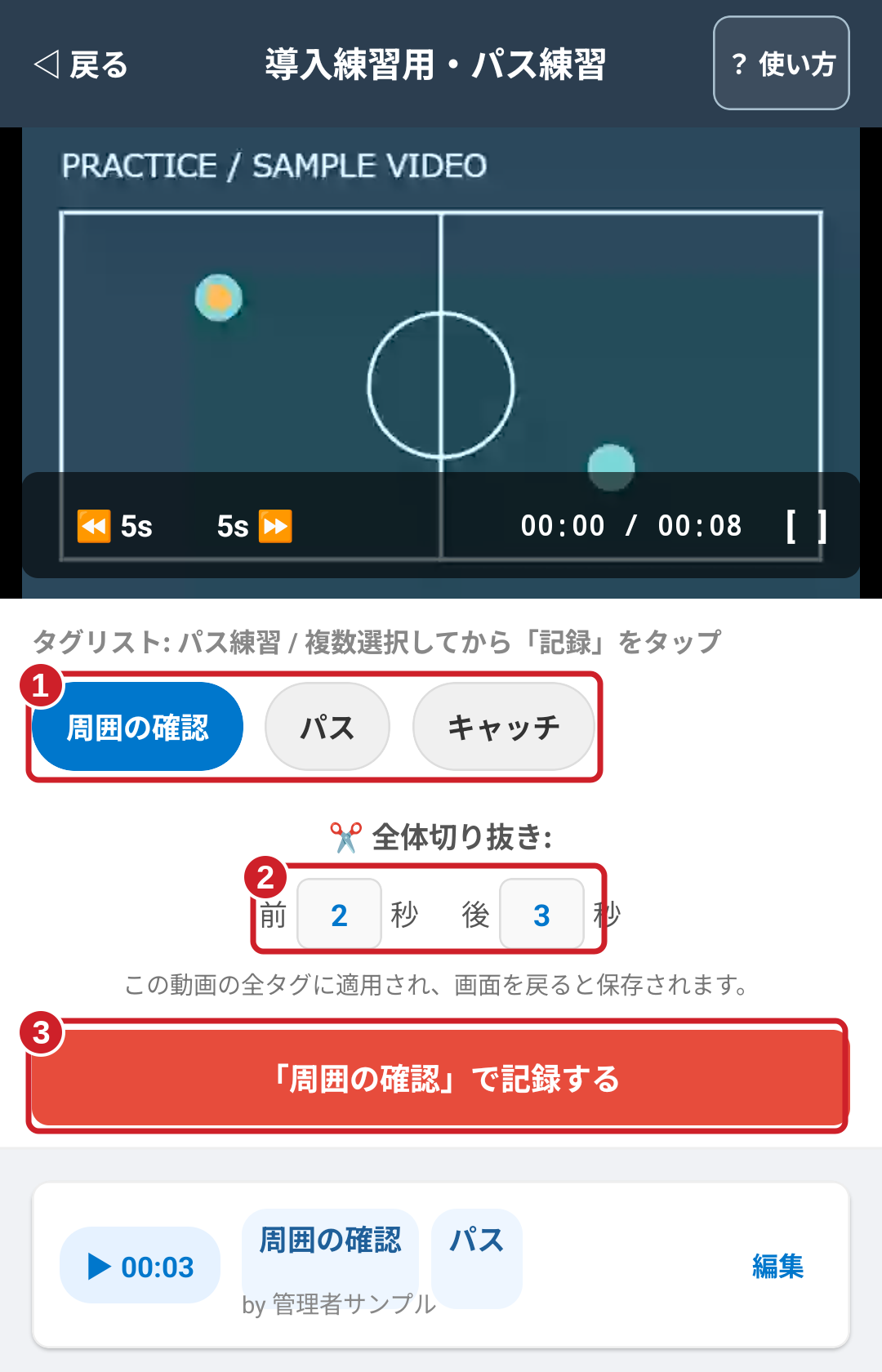
- 場面に合うタグを選びます。複数選択できます。
- 全タグ共通の前後秒数を設定します。
- 場面の位置で赤い「記録する」ボタンを押します。選ぶだけでは記録されません。
実画面 / ANDROID
公開と個別の切り抜き時間
Android開発版・練習用データ(2026年10月22日撮影)。赤枠と番号は押す場所の目印です。番号は各画像内で対応します。画像を押すと拡大できます。
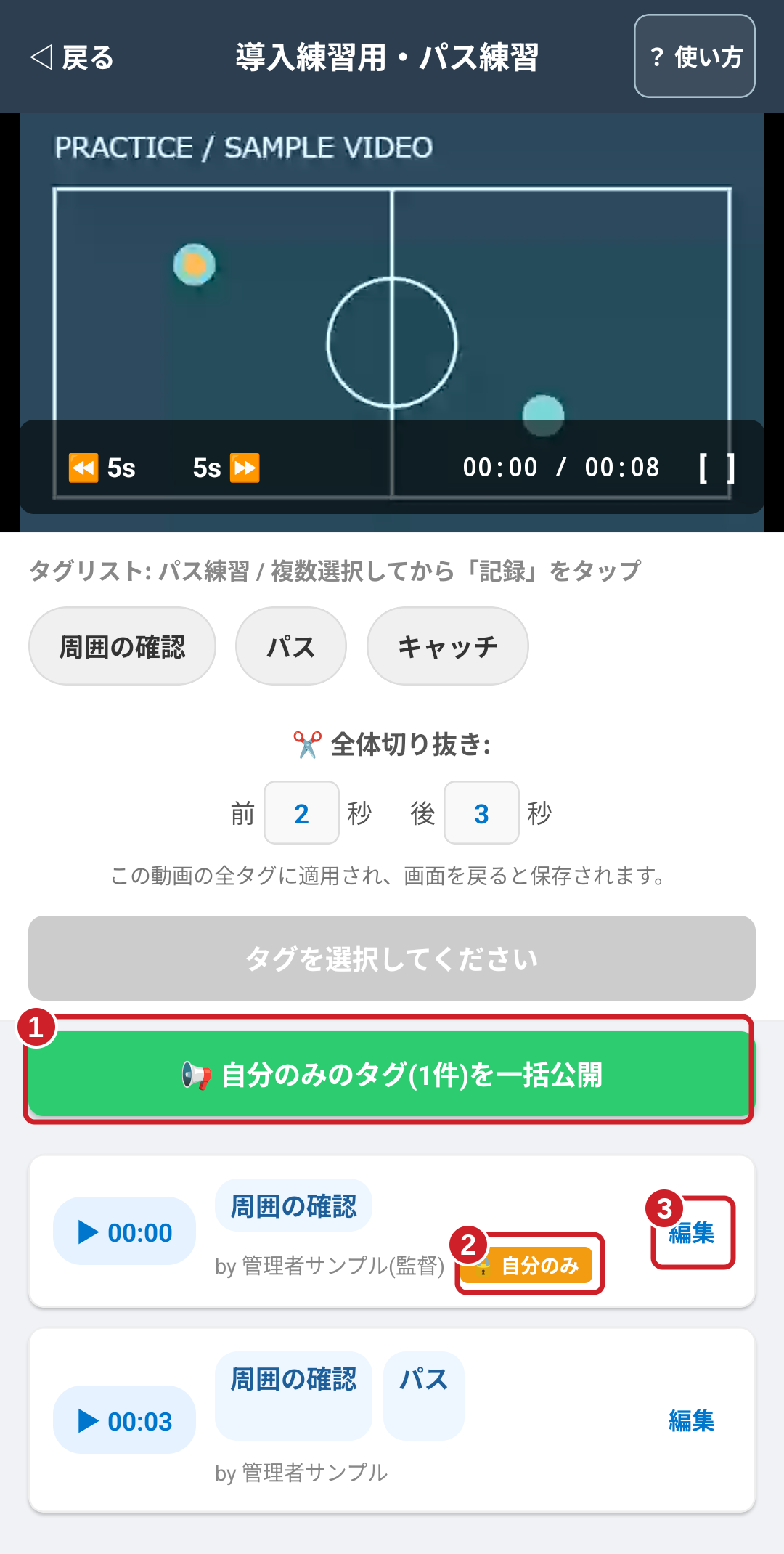
- 緑の「自分のみのタグを一括公開」で共有します。
- 未公開の場面には「自分のみ」が表示されます。
- 「編集」から、その場面だけの切り抜き時間を変更できます。
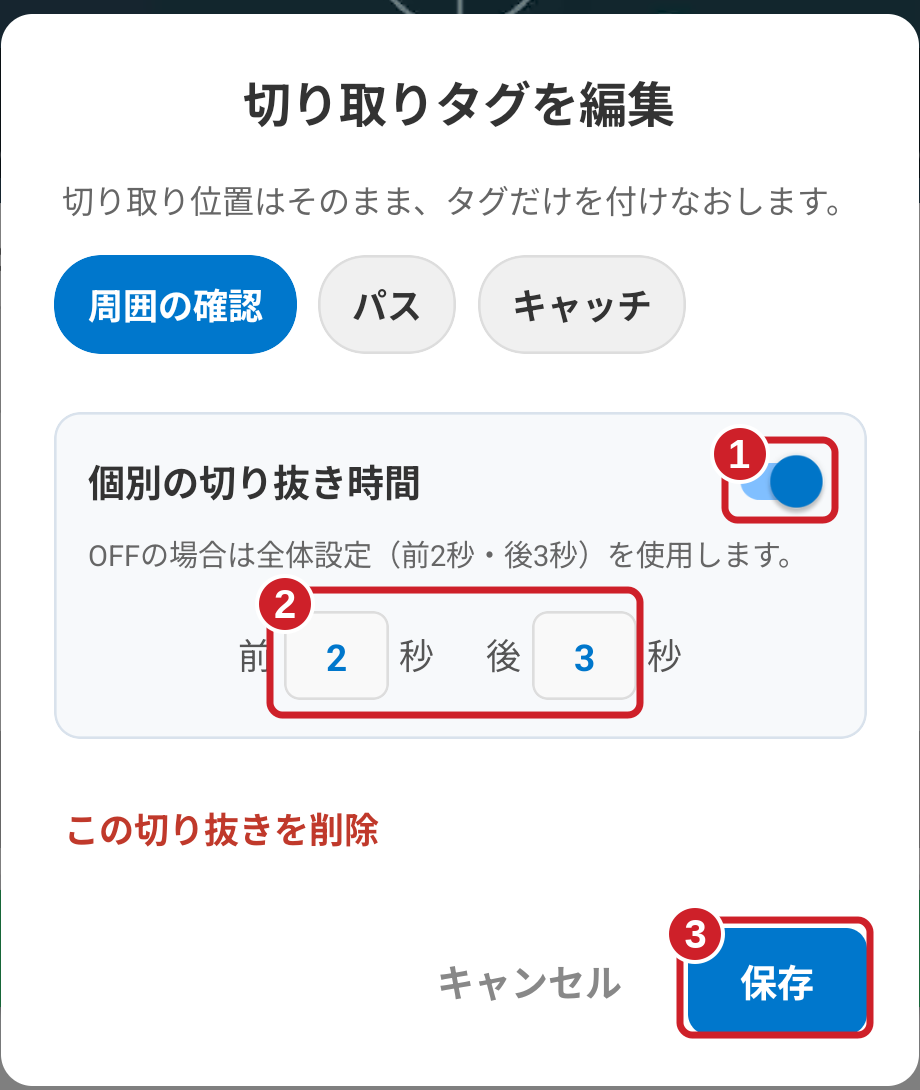
- 「個別の切り抜き時間」をONにします。
- 前・後の秒数を入力します。OFFでは全体設定を使用します。
- 「保存」で確定します。
05 / VIEWING PROJECT
見返す動画をプロジェクトにまとめる
「動画閲覧」のプロジェクトは、見返す元動画をまとめる入れ物です。元動画を登録しただけでは、閲覧用プロジェクトは自動では作成されません。
- 「動画閲覧」タブを選びます
「プロジェクト一覧」が表示されます。登録済みのプロジェクトがある参加者は、新規作成せず、その名前を押して開けます。
- 「+ 新規追加」を押します
「新しいプロジェクトを追加」が開きます。「プロジェクト名」には、見返す目的が分かる名前を入れます。
入力例
プロジェクト名:パス練習の振り返り - 「格納する動画」を選びます
種類・月の見出しを開き、対象動画にチェックを入れます。初回は1本で試します。過去の動画が見当たらない場合は「過去の動画を追加読み込み」を確認します。
- 「作成する」を押し、一覧から開きます
追加したプロジェクトを開き、公開済みのタグ場面が表示されるか確認します。次のページの方法で、場面を絞り込んで再生できます。
編集側の「動画」
元動画のURL・タグ・切り抜き時間を扱います。
閲覧側の「プロジェクト」
元動画を1本以上まとめ、タグで場面を探して再生します。
動画が格納されているか、タグを記録したか、そのタグを公開したかを順に確認します。閲覧する人が元動画の公開対象かも確認してください。
実画面 / ANDROID
閲覧用プロジェクトと動画選択
Android開発版・練習用データ(2026年10月22日撮影)。赤枠と番号は押す場所の目印です。番号は各画像内で対応します。画像を押すと拡大できます。
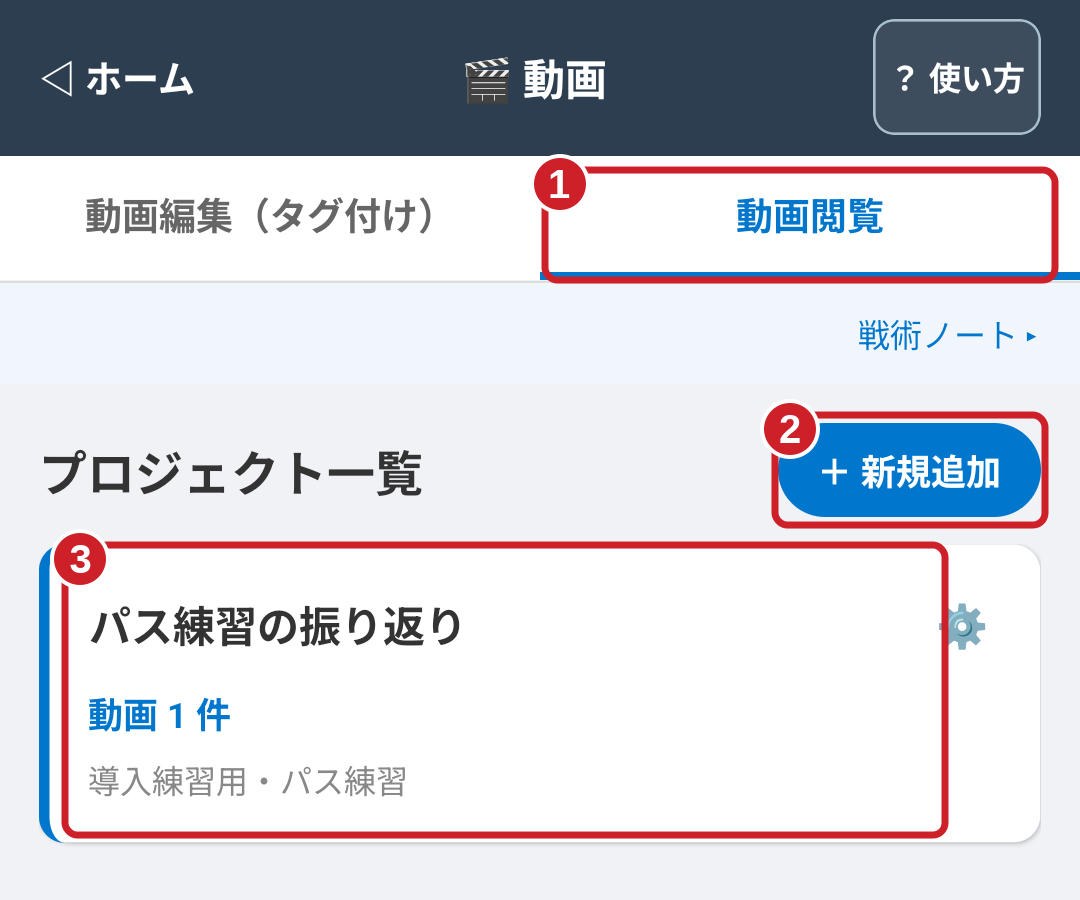
- 「動画閲覧」を選びます。
- 「+ 新規追加」を押します。
- 作成済みならプロジェクト名を押して開きます。
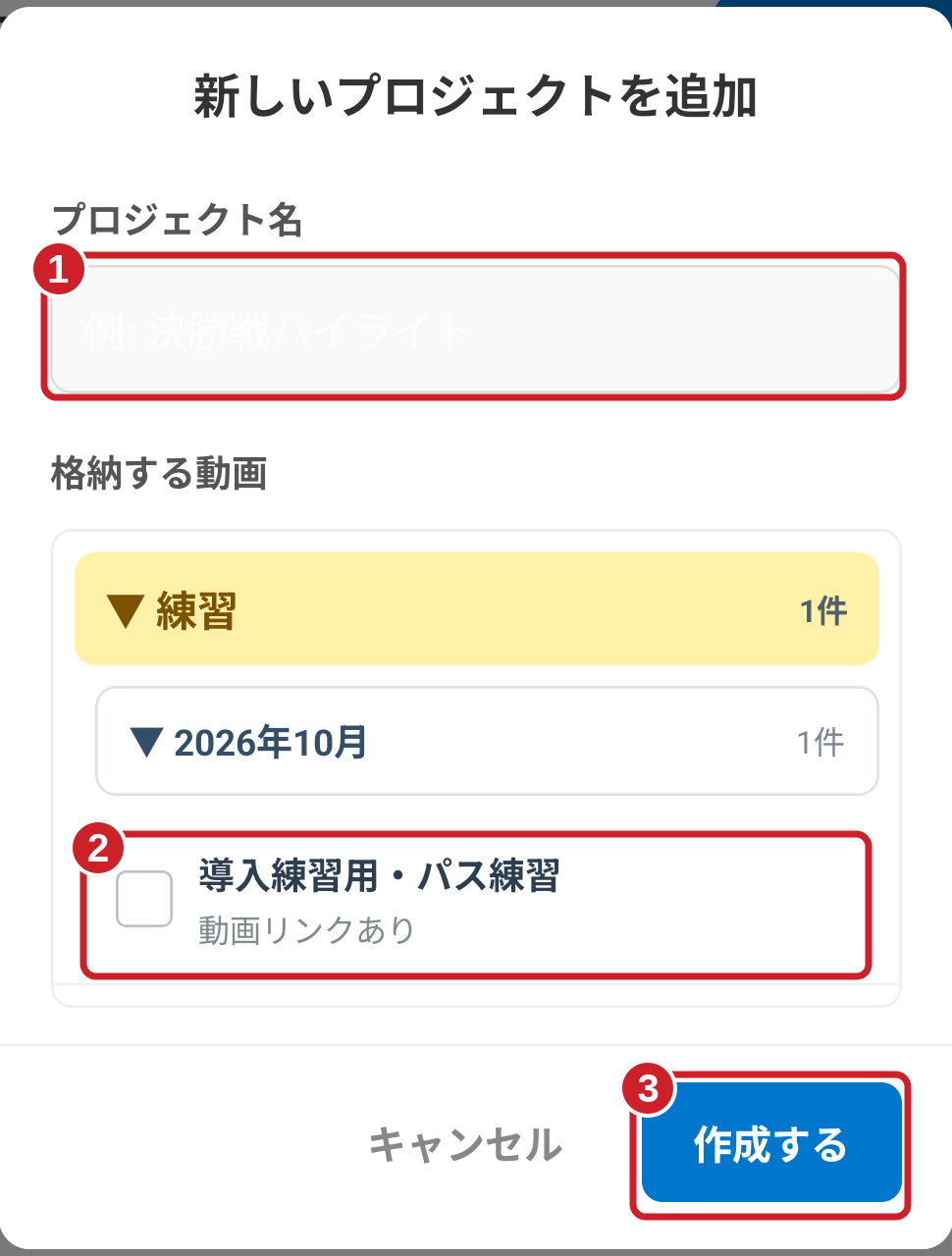
- プロジェクト名を入力します。
- 格納する元動画の左のチェックを選びます。
- 「作成する」で確定します。元動画の登録とは別の操作です。
05 / FIND & PLAY
見たい場面を探して再生する
- 指定されたプロジェクトを開きます
まずタグを絞らず、場面カードが表示されるか確認します。場面カードを押すと、その場面を再生します。
- 見たいタグを選びます
「検索条件」で「OR(いずれか)」か「AND(すべて)」を選び、タグを押します。初回はタグ1つから始めると、結果を理解しやすくなります。
- 場面を再生して、同じプレーを比較します
表示された場面を押して再生します。再生モードでは、1タグリピート・全体リピート・最後で終了を切り替えられます。画面の「再生モード」を確認します。
- 見つからない場合は条件を減らします
選択したタグを外す、ANDをORへ変える、格納動画を確認する、の順で試します。「条件に一致するシーンはありません」は、検索条件に合う場面がない状態です。
| 条件 | タグA・タグBを選んだとき |
|---|---|
| OR(いずれか) | AまたはBのどちらかが付いた場面。広く探すときに使います。 |
| AND(すべて) | 同じ場面にAとBの両方が付いたもの。条件を絞るときに使います。 |
戦術ノートを作成できる方は、「戦術ノート」を開いて場面を選択できます。動画閲覧側で「戦術ノート」を展開し、場面の左にチェックして「選択した○件でノートを作成」へ進む方法もあります。
次は 06 戦術ノートを作る
実画面 / ANDROID
タグ検索と場面の再生
Android開発版・練習用データ(2026年10月22日撮影)。赤枠と番号は押す場所の目印です。番号は各画像内で対応します。画像を押すと拡大できます。
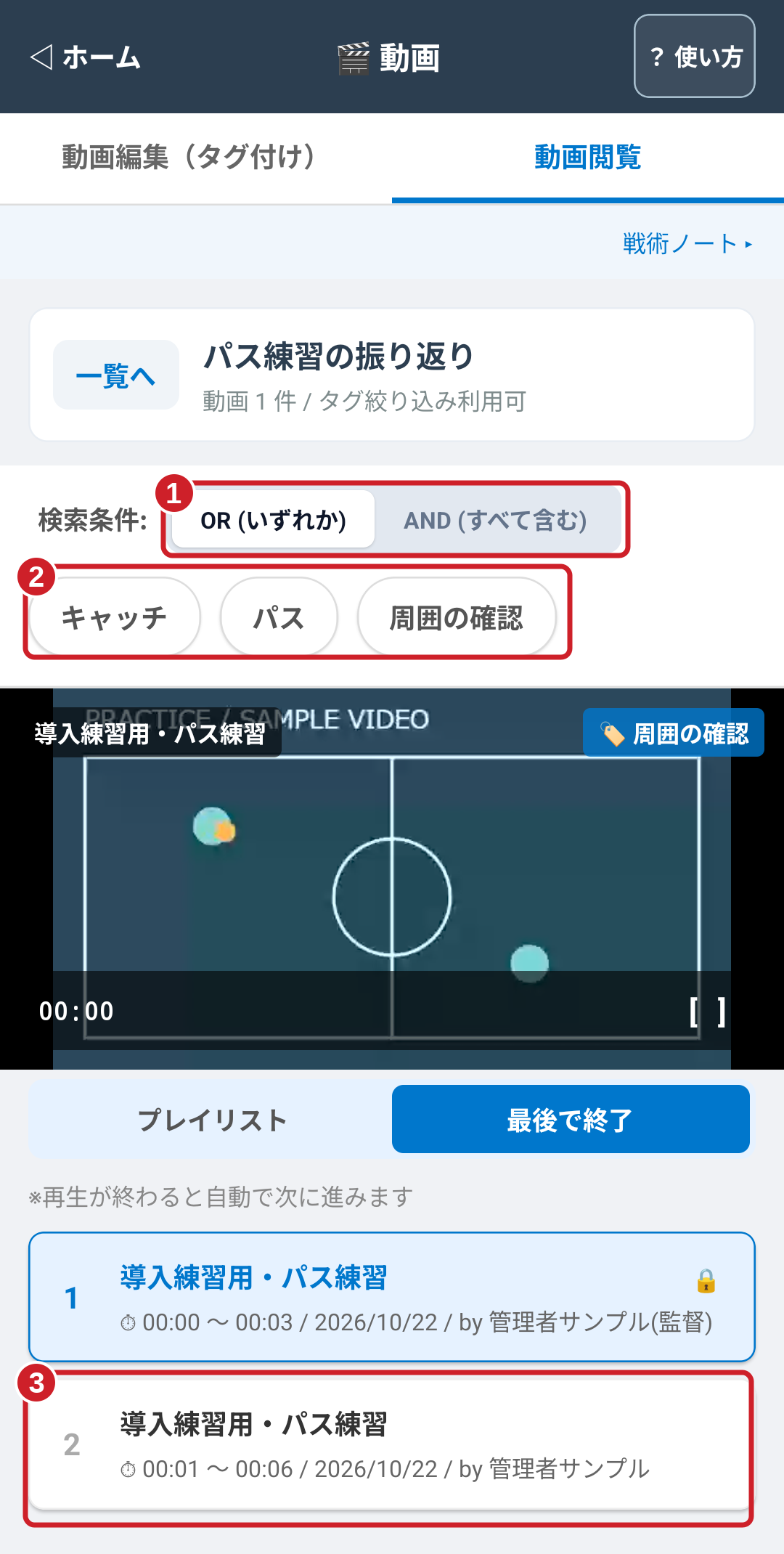
- OR/ANDの検索条件を選びます。
- 探したいタグを押します。
- 場面カードを押すと、その区間を再生します。練習用アニメーションを使っています。
06 / TACTICAL NOTES
動画の場面と伝えたいことをまとめる
先に「動画閲覧」のプロジェクトを作成し、対象動画を「格納する動画」に登録してください。「動画編集(タグ付け)」へ元動画を追加しただけでは、戦術ノートに場面を添付できません。未登録の方は、05 閲覧用プロジェクトの作成手順を先に行ってください。
- タイトルと「全体説明」を入力します
何を見て、次に何をするかが伝わる文章にします。初回は1つのテーマと1場面に絞ります。
入力例
タイトル:パスを受ける前の準備
全体説明:受ける前に周囲を確認しましょう。添付の場面で、確認するタイミングを見てください。 - 確認対象者を選びます
確認してほしい人を選びます。「全員」はキャプテン・一般部員を選択します。監督・管理者・スタッフは必要に応じて個別に選びます。指定なしでも投稿できますが、確認義務は設定されません。
- 「動画閲覧から場面を選ぶ」を押します
閲覧用プロジェクトを開き、再生して内容を確認します。場面カードを押す操作は「再生」、左のチェックは「添付する場面の選択」です。
- 「選択した○件を追加」を押します
ノートの作成画面に戻り、「添付場面」に選んだ場面があるか確認します。「場面ごとの指導コメント」も入力できます。場面を選べない場合は、元のタグの公開状態を確認します。
- 「投稿を保存」を押します
必要な場面または画像を添付して保存します。一覧に戻ってノートを開き、タイトル・本文・場面・確認対象者を確認します。
戦術ノートは、保護者・OB・OGを除く在籍メンバーに公開されます。確認対象者は、確認・理解・質問の反応を求める相手です。個人だけへ限定した内容を投稿する用途には使わないでください。
次は 画像や行動タスクを加える、または 読む側の操作へ。
実画面 / ANDROID
戦術ノートの入口と作成フォーム
Android開発版・練習用データ(2026年10月22日撮影)。赤枠と番号は押す場所の目印です。番号は各画像内で対応します。画像を押すと拡大できます。
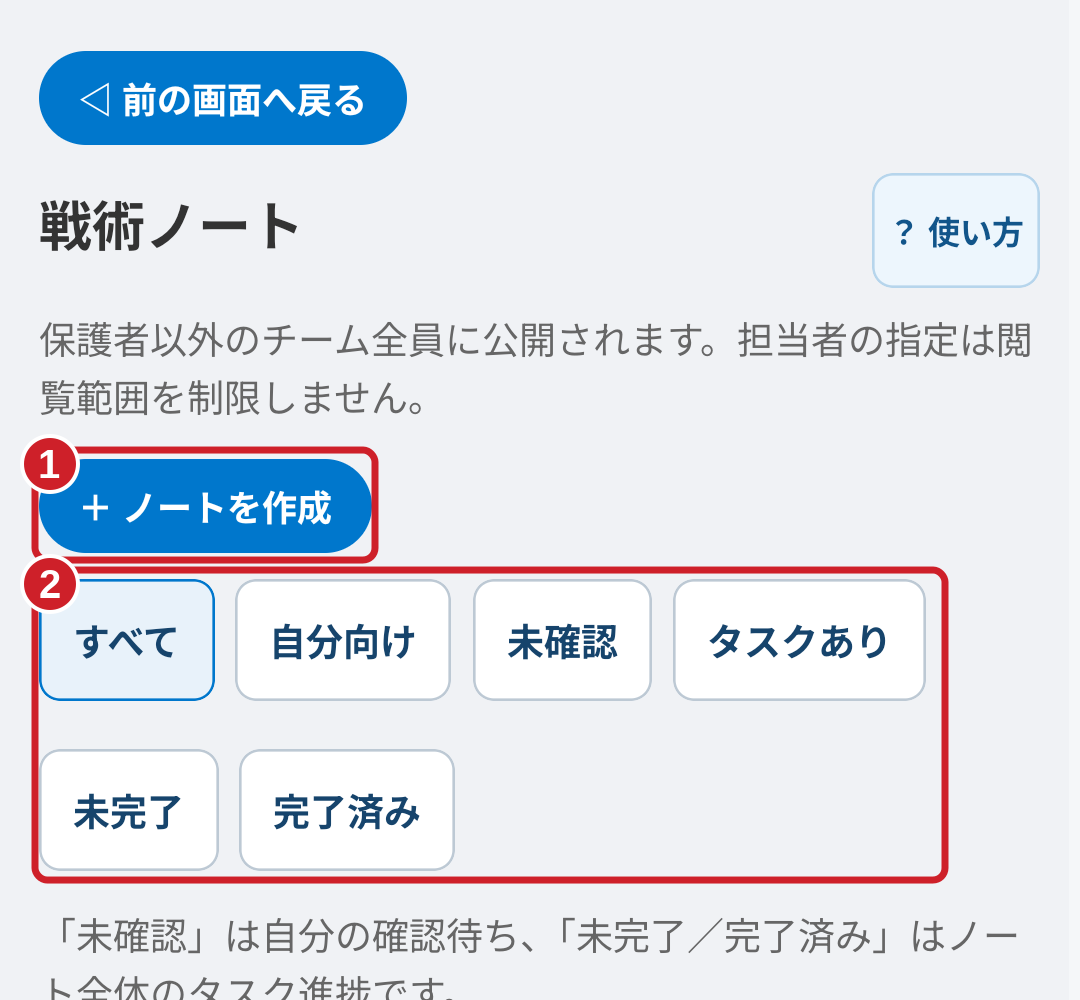
- 「+ ノートを作成」で新規作成します。
- 「自分向け」「未確認」「タスクあり」などで一覧を絞り込めます。
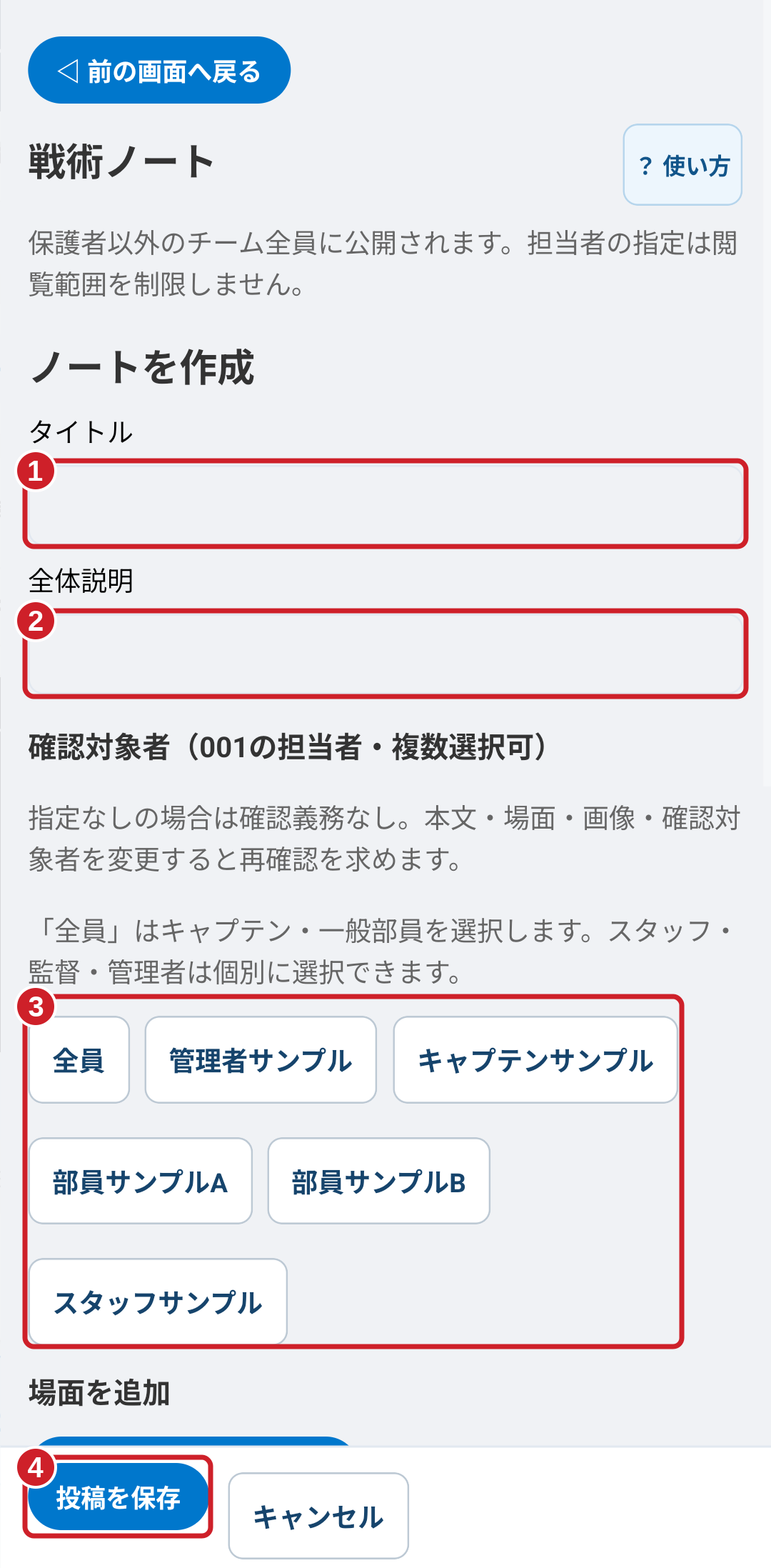
- タイトルを入力します。
- 全体説明を入力します。
- 確認対象者を選びます。閲覧範囲の制限ではありません。
- 場面や画像を添付し、内容を確認して「投稿を保存」で確定します。
06 / IMAGES & ACTIONS
画像・行動タスクで、次の行動を示す
基本のノート作成に慣れたら追加します。初回の講習では、動画場面を1つ添付したノートだけでも構いません。
図や写真で伝える
- 「画像を選ぶ」から指導画像を追加します
ノートの作成・編集画面の「指導画像」で選択します。画像は6枚までです。動画場面がなくても、画像が1枚以上あれば投稿できます。
- 不要な画像を外し、保存します
添付内容を確認し、不要なら「画像を取り外す」を押します。「投稿を保存」でノートを確定します。
「やってみること」を担当者へ伝える
- 「行動タスク(任意)」で「+ タスクを追加」を押します
「実施内容」に、何をすれば完了かが分かる文章を入力します。例:「次の練習で、受ける前に周囲を確認する動きを3回試す」。
- そのタスクの担当者を選びます
ノート全体の「確認対象者」と、タスクの「担当者」は別の設定です。タスクごとに実施する人を選びます。タスク側の「全員」は、表示された対象メンバー全員を選択します。
- 「投稿を保存」を押し、担当者側で確認します
担当者がノートの「確認・質問・タスクを開く」へ進み、自分のタスクと「完了を報告」を確認できれば準備完了です。
本文・場面・画像・確認対象者を変更すると、その内容への再確認を求めます。タスク内容・担当者を変更した場合は、そのタスクの完了報告が再度必要になります。
ノートは動画場面100件まで、画像6枚まで、行動タスク30件までです。最初の運用は少ない数で始めてください。
次は 確認・質問・完了報告
実画面 / ANDROID
場面を選んで、コメントやタスクを加える
Android開発版・練習用データ(2026年10月22日撮影)。赤枠と番号は押す場所の目印です。番号は各画像内で対応します。画像を押すと拡大できます。
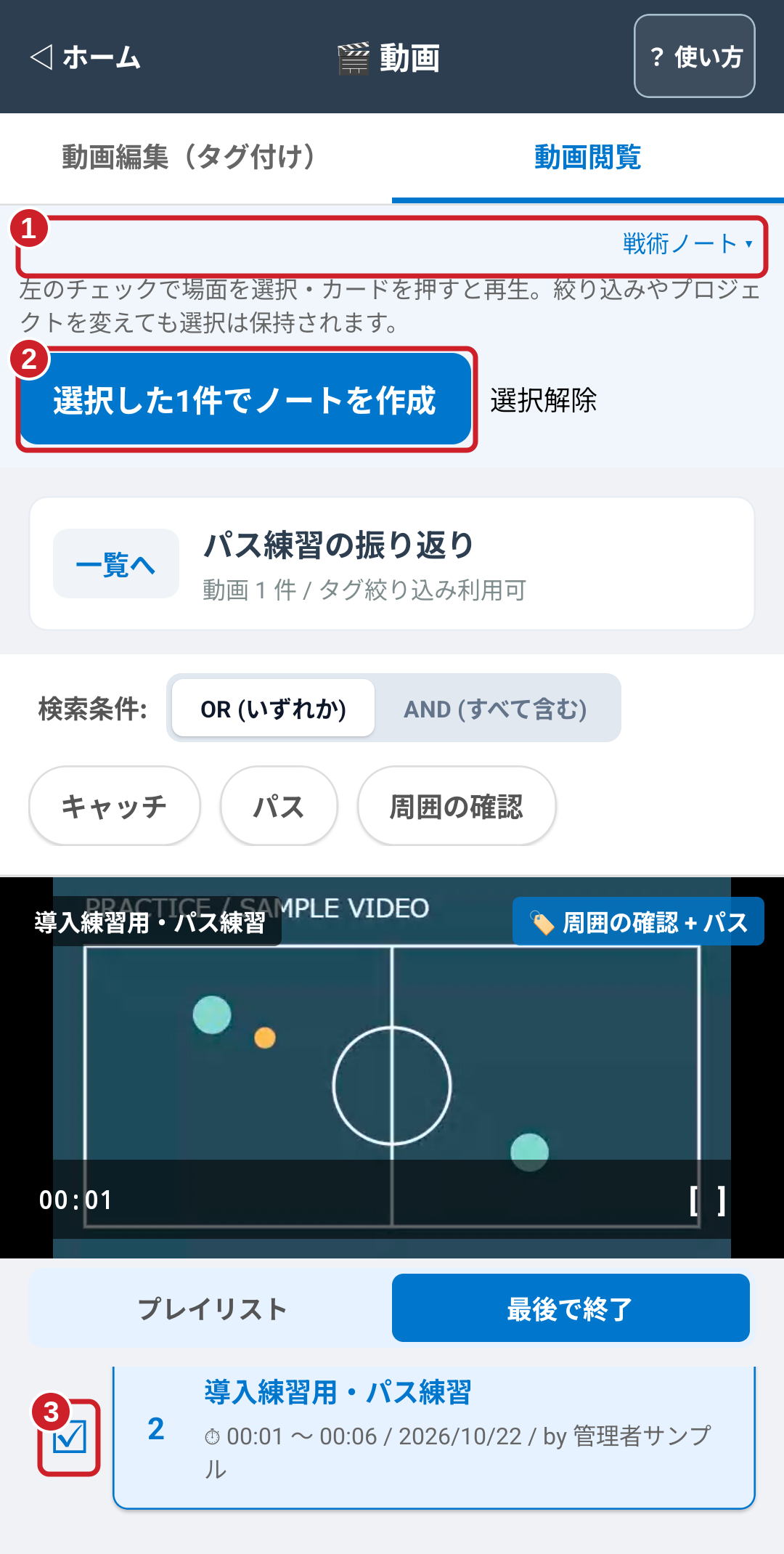
- 「戦術ノート」を展開します。
- 選択件数を確認して「選択した○件でノートを作成」を押します。ノートから選びに来た場合は「選択した○件を追加」です。
- 左のチェックは添付用、場面カードは再生用です。公開済みの場面を選びます。
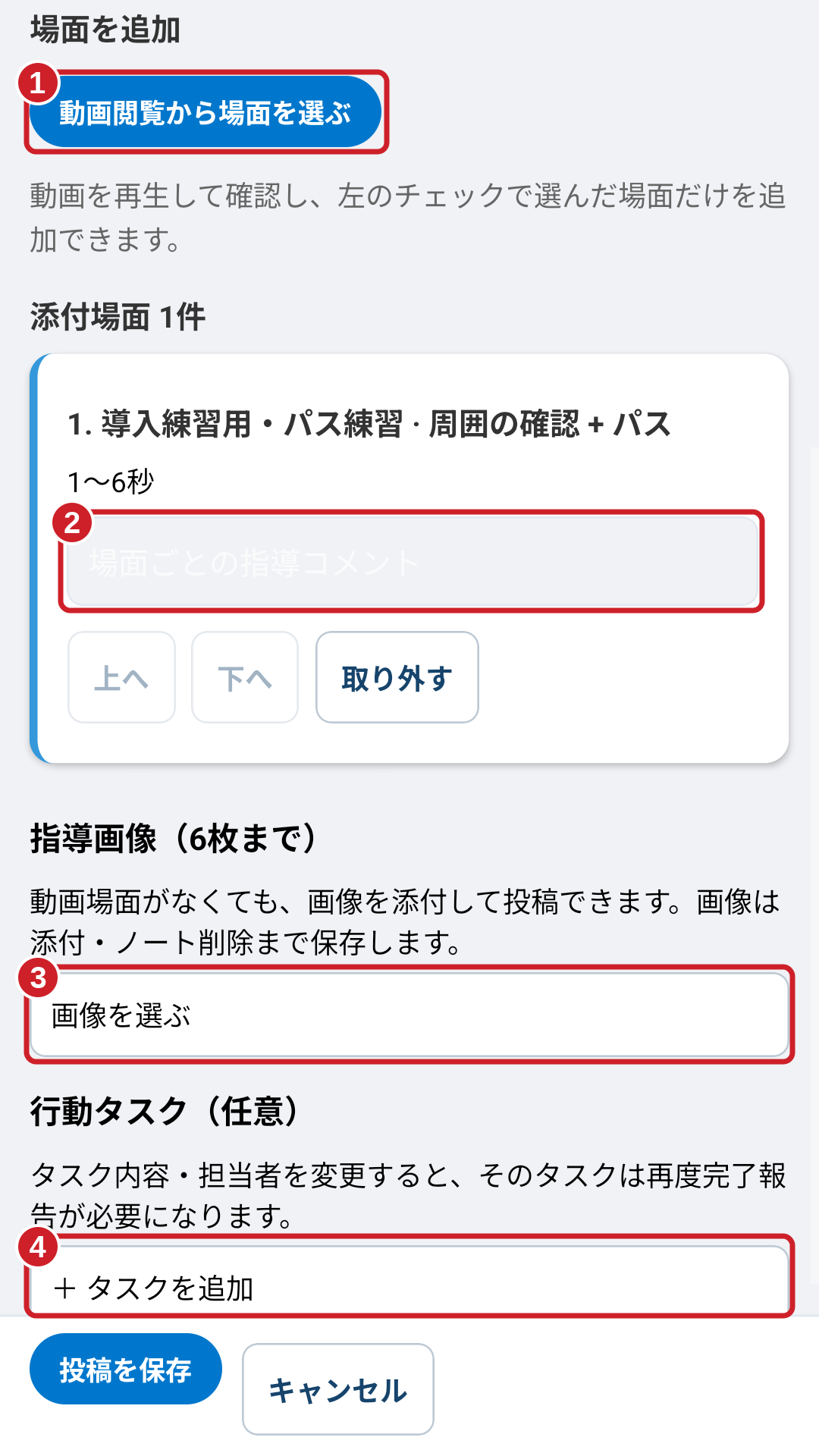
- 「動画閲覧から場面を選ぶ」で場面を追加します。
- 場面ごとの指導コメントを入力できます。
- 図や写真を添付する場合は「画像を選ぶ」を押します。
- 「+ タスクを追加」で実施内容と担当者を設定します。
06 / READ & RESPOND
ノートを読み、確認・質問を返す
- 自分に向けられたノートを開きます
一覧の「自分向け」「未確認」で探せます。月の見出しが閉じている場合は押して開きます。まず本文を読み、添付の動画場面を再生します。
- 確認・質問の画面を開きます
「確認・質問・タスクを開く」を押します。画像がある場合は、ボタン名に画像の枚数も表示されます。画像だけのノートは、開くと確認画面が表示されます。
- 自分の反応を登録します
確認対象者には「確認しました」「理解しました」が表示されます。質問がある場合は「質問本文」を入力し、「質問があります:送信」を押します。ノートを開くだけでは確認登録にはなりません。
- 返信を読み、解決したら登録します
「質問を表示」「返信を表示」から確認します。ノートを管理できる方は「返信を保存」で返答します。質問した本人が、解決後に「この質問は解決しました」を押します。
- タスクを実施したら「完了を報告」を押します
自分が担当する行動タスクで操作します。必要に応じて完了コメントを入力します。管理する方は、完了報告を理由付きで差し戻すこともできます。
「未確認」は、自分に求められているノートの確認待ちです。「未完了/完了済み」は、ノート全体のタスク進捗です。ノートを確認しても、タスクを実施するまでは完了報告を行いません。
ノートの編集・削除は、監督・管理者または作成者が行えます。スタッフ・キャプテンでも、他の人が作成したノートを一律に編集できるわけではありません。
実画面 / ANDROID
ノートの動画場面を確認する
Android開発版・練習用データ(2026年10月22日撮影)。赤枠と番号は押す場所の目印です。番号は各画像内で対応します。画像を押すと拡大できます。
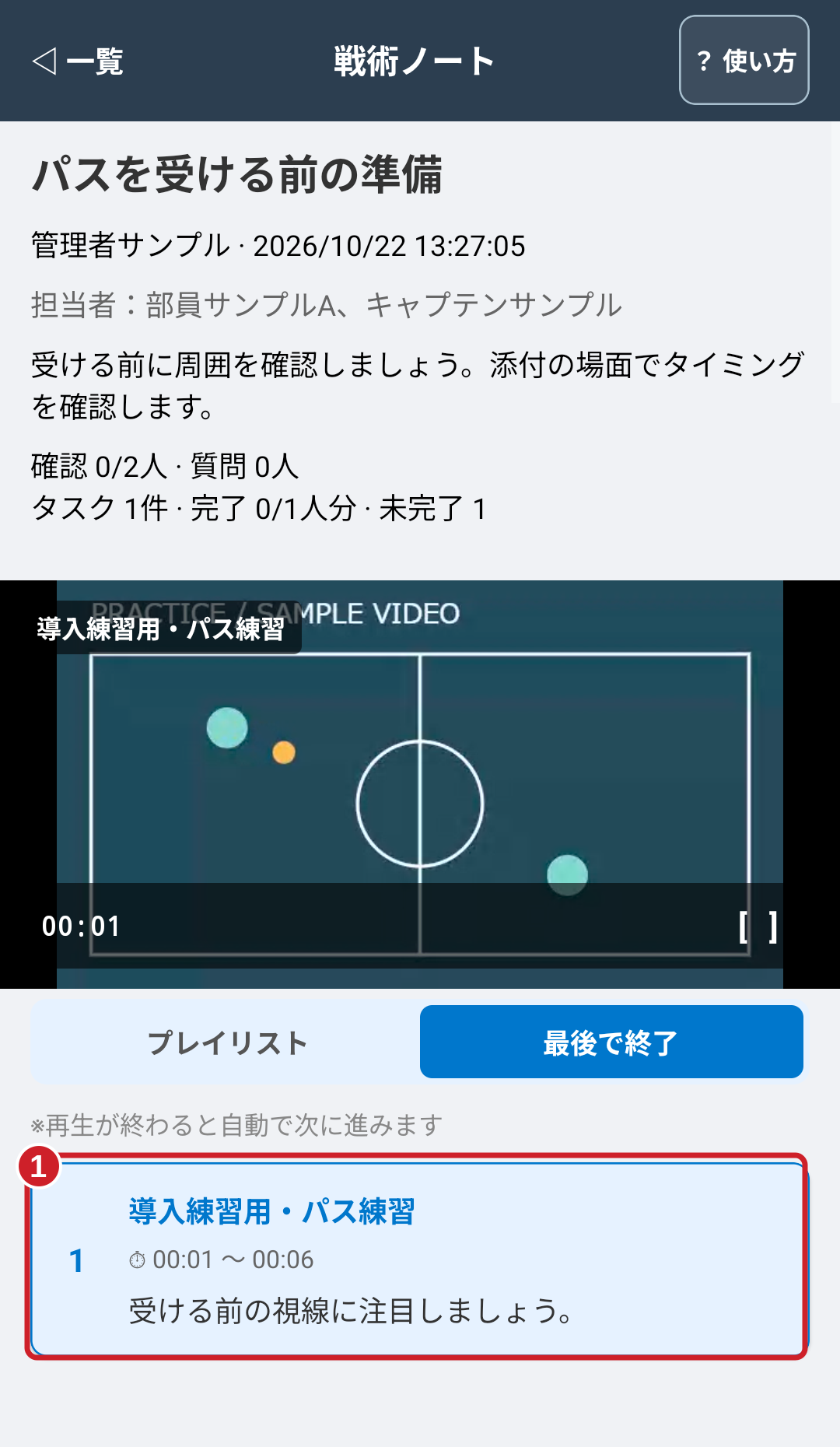
- 場面カードを押して、コメントと動画を確認します。確認・質問・完了報告は本文の手順で別に登録します。
Q&A / ACCOUNT & MEMBERS
困ったとき:参加・役割
質問を押すと回答を開けます。PDFでは回答をすべて掲載しています。
全36件の質問を表示しています。
Q01 招待コードを入れても参加できません。
Q02 確認メールが届きません。
Q03 メールのリンクを開いたのに、確認画面のままです。
Q04 「このメールアドレスは既に登録されています」と出ます。
Q05 スタッフ・保護者は、どこから登録しますか。
Q06 説明にあるボタンが見つかりません。
Q07 動画追加だけ任せたい場合も、スタッフに変更しますか。
Q08 学年・グループに候補がありません。
Q&A / CALENDAR & COMMUNICATION
困ったとき:予定・全体連絡・通知
Q09 カレンダーの共有予定に「+ 追加」がありません。
Q10 保存した予定が、他の人には見えません。
Q11 先の日程を登録しましたが、通知が届きません。
Q12 全体連絡の設定はどこですか。
Q13 保護者に全体連絡が表示されません。
Q14 全体連絡を読めますが、投稿できません。
Q15 投稿は見えますが、通知が届きません。
Q16 通知をOFFにしたら、ベルの一覧や件数も消えました。
Q&A / VIDEO
困ったとき:動画・切り抜き・閲覧
Q17 動画の「新規追加」が表示されません。
Q18 動画を登録しましたが、再生できません。
Q19 タグを選びましたが、場面が増えません。
Q20 自分には見えますが、他の人に切り抜きが見えません。
Q21 元動画を追加したのに、動画閲覧の一覧が空です。
Q22 「条件に一致するシーンはありません」と出ます。
Q23 切り抜きが短すぎます/全体の秒数変更が反映されません。
Q24 切り抜いた動画ファイルは、端末のどこに保存されますか。
Q&A / TACTICAL NOTES
困ったとき:戦術ノート
Q25 戦術ノートが見えません/作成ボタンがありません。
Q26 確認対象者に指定した人だけがノートを見られますか。
Q27 場面を再生しましたが、ノートに添付されません。
Q28 タイトルと説明を入れても、保存できません。
Q29 確認対象者の「全員」にスタッフが含まれていません。
Q30 確認したノートが、また未確認になりました。
Q31 スタッフですが、他の人のノートを編集できません。
Q32 ノートに付いていた場面が再生できなくなりました。
Q&A / INVITATION LINKS
困ったとき:招待リンク・引き継ぎ
Q33 招待リンクを押してもアプリが開かず、コードも入りません。
Q34 アプリを取得しましたが、招待コードが入力されていません。
Q35 アプリを開き直しても招待が表示されます。取り消せますか。
PRACTICE TOGETHER
講習用:一緒に操作する4つの課題
管理側と参加者側の2つのアカウントを使い、各課題で相手側の画面を確認します。全体で30〜45分を目安に、動画は準備済みの短い映像を使います。
| 課題・目安 | 実際に行うこと | 完了の確認 |
|---|---|---|
| 1 参加と役割 約10分 | 招待文を共有し、リンクから登録・メール確認またはログインして参加。管理側が役割・権限を設定します。 | 参加者が同じチームのホームを開ける。01へ |
| 2 予定 約5分 | 練習予定を1件登録。参加者が同じ日付を開き、時間と持ち物を読みます。 | 参加者が日時・集合場所を説明できる。02へ |
| 3 連絡と通知 約5〜10分 | 共有範囲・通知先を設定。参加者も通知をONにし、管理側がテスト投稿します。 | 投稿者以外が通知から連絡を開ける。03へ |
| 4 動画とノート 約10〜20分 | タグを1件記録・公開。閲覧用プロジェクトで再生し、ノートに添付。参加者が確認を返します。 | 場面を再生でき、確認状態が変わる。04〜06へ |
講師の説明で使える言葉
「共有範囲は、この連絡を読める人です。通知先は、管理側の誰に新着を知らせるかです。最後に、受け取る人が自分の通知設定を確認します。」
「動画にタグを付けて、見てほしい場面に目印を残します。公開してからノートに添え、見るポイントを書きます。見る人は、確認や質問で反応を返します。」
講習の最後に参加者へ確認すること
- 自分だけで、共有予定と全体連絡を開ける。
- 通知が来ないときに確認する設定を見つけられる。
- 指定された動画場面を再生できる。
- 対象者は、ノートの確認・質問の画面を開ける。
例文・練習用の予定や動画名は説明用です。既存の運用内容と混同しない名前を付け、練習後の整理はチーム内で担当者を決めて行ってください。
REFERENCE
用語と、困ったときの伝え方
| 言葉 | 意味 |
|---|---|
| ホーム | チーム名と連絡タブが表示される、チームの基本画面。 |
| 役割/個別権限 | 監督・スタッフ・部員などの立場/その人に追加で許可する操作。 |
| 連絡タブ/チャンネル | 「全体連絡」など、テーマや対象ごとに投稿をまとめる場所。 |
| 共有範囲/公開範囲 | その情報を閲覧できる人の範囲。 |
| 通知先 | 連絡タブの新規投稿を知らせる管理者・スタッフの指定。 |
| タグ/切り抜き | 動画の時点に付ける目印/その時点の前後を再生する区間。 |
| 閲覧用プロジェクト | 「動画閲覧」で元動画をまとめ、タグ場面を探して再生する入れ物。 |
| 確認対象者/タスク担当者 | ノートへの確認を求める人/行動タスクを実施する人。 |
管理者へ相談するとき
「どのチーム」「自分の役割」「どの画面」「何を押したか」「何が起きたか」を伝えると確認しやすくなります。
自分の役割は一般部員です。「動画」→「動画編集(タグ付け)」を開きましたが、「新規追加」がありません。動画追加の許可があるか確認をお願いします。
アプリのサポートへ相談するとき
設定の「法務・サポート」→「Webお問い合わせ」、またはSharpRiseのお問い合わせページを利用できます。端末のOS、アプリのバージョン、操作した日時、表示されたエラーを添えると状況を伝えやすくなります。パスワードや他の人の個人情報は送らないでください。
招待・参加の本文とQ&Aは2026年10月29日に現行ソースと照合して改定しました。画像は2026年10月22日のAndroid開発版で、新しい招待ボタンの追加前です。掲載データ・人物名・動画は練習用です。操作箇所を切り出し、番号・赤枠を重ねています。端末・役割・設定・アプリの版により表示は異なります。実際の通知受信とiOS・配布版の表示は、利用する端末で確認してください。