Smart BUKATSU

動画タグ付け

試合や練習の映像にタグを付けて、見たいプレーをすぐに再生。選手と同じ場面を見ながら、次の練習で試すことを話し合えます。

試合の振り返りで、
こんなお悩みありませんか?

試合映像を使って、選手とプレーを見比べ、次の練習を考える。よくある3つの悩みに沿って、Smart BUKATSUの使い方を紹介します。

試合を最後まで見た。
さて、何を話そう?

みんなで試合映像を最初から見たものの、どのプレーについて話し合うか決まらず、そのまま解散してしまう。

同じタグの場面を見比べて、次の練習につなげる

  1. 試合を見返しながら、パスを受ける前の動きに「周囲の確認」とタグを付けて公開します。
  2. 「動画閲覧」で試合のプロジェクトを開き、「周囲の確認」で絞り込みます。場面を押すと、その前後の区間をすぐに再生できます。

パスを受ける前に周囲を見た場面と見られなかった場面を比べると、次の練習で意識する動きをチームで決められます。

タグ検索と再生の手順を見る
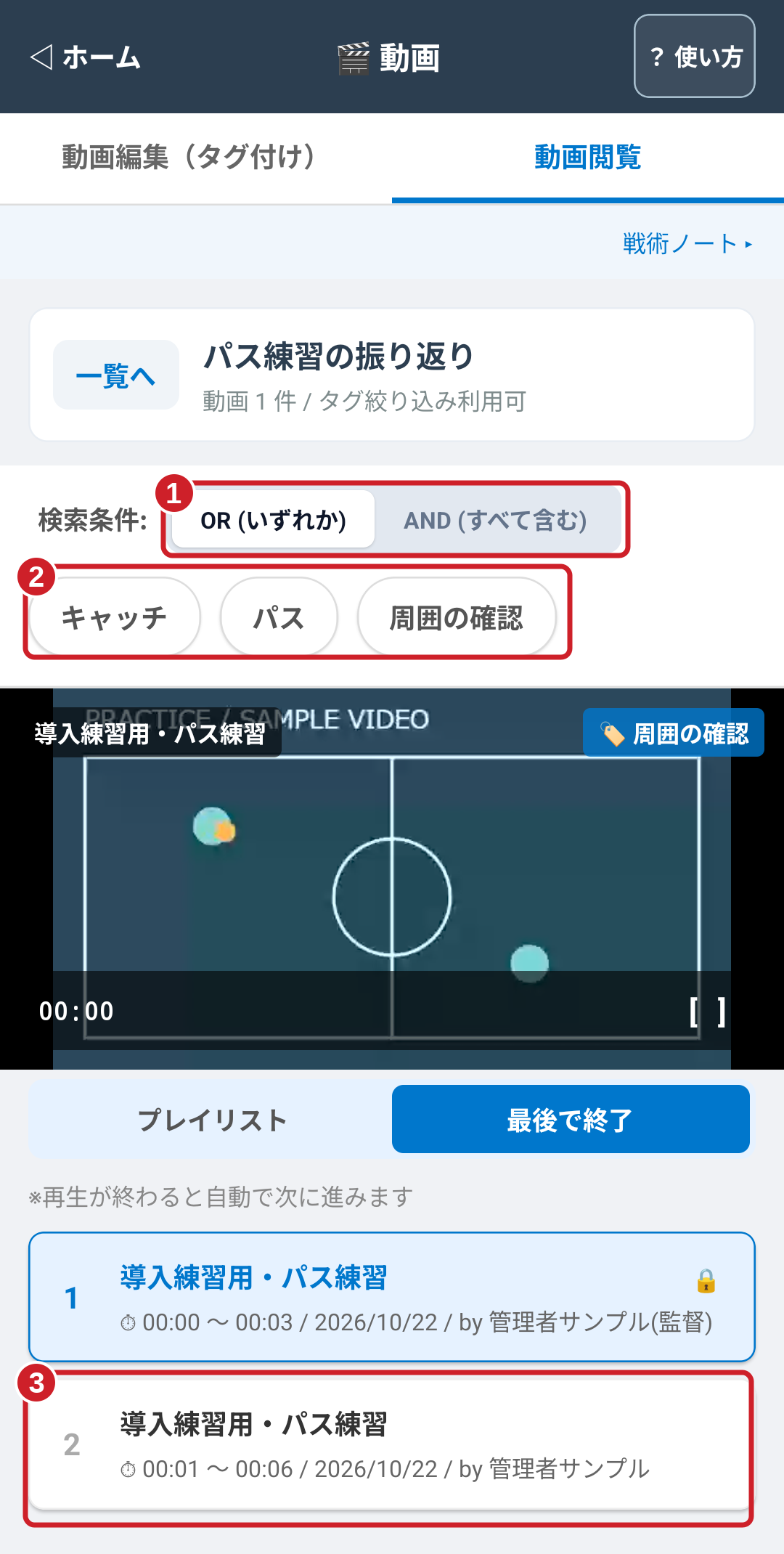
動画閲覧でタグを選び、該当する場面を一覧から再生する画面
タグで絞り込んだ場面の一覧

映像を見終えた。練習を考える時間は残っていますか?

試合を見返して場面を切り抜き、課題を整理する。その作業が監督ひとりに集まり、次の練習を考える時間が足りなくなる。

60分の試合を、選手6人で10分ずつ担当する

  1. 同じ試合のURLを担当者別に登録します。各選手は自分の担当区間を見返し、「守備への切り替え」などの共通タグを付けて公開します。
  2. 担当者ごとの登録を一つの閲覧用プロジェクトにまとめます。監督と選手は同じタグの場面を見比べ、次の練習で改善する動きを考えます。

選手も自分たちのプレーから課題を見つける役割を担い、監督は集まった場面をもとに練習を考えられます。

一般部員が動画を登録しタグ付けするには、管理者による「動画追加」と「タグ編集」の許可が必要です。

元動画の登録から始める
  1. 選手A0〜10分
  2. 選手B10〜20分
  3. 選手C20〜30分
  4. 選手D30〜40分
  5. 選手E40〜50分
  6. 選手F50〜60分

「後半のあの守備」って、どの場面?

監督が「後半、中央が空いたところ」と伝えても、ある選手は失点直前のプレー、別の選手は同点だったときのプレーを思い浮かべる。

戦術ノートで場面と見るポイントを一緒に伝える

  1. 公開したタグの場面を「動画閲覧」のプロジェクトから選び、戦術ノートに添付します。
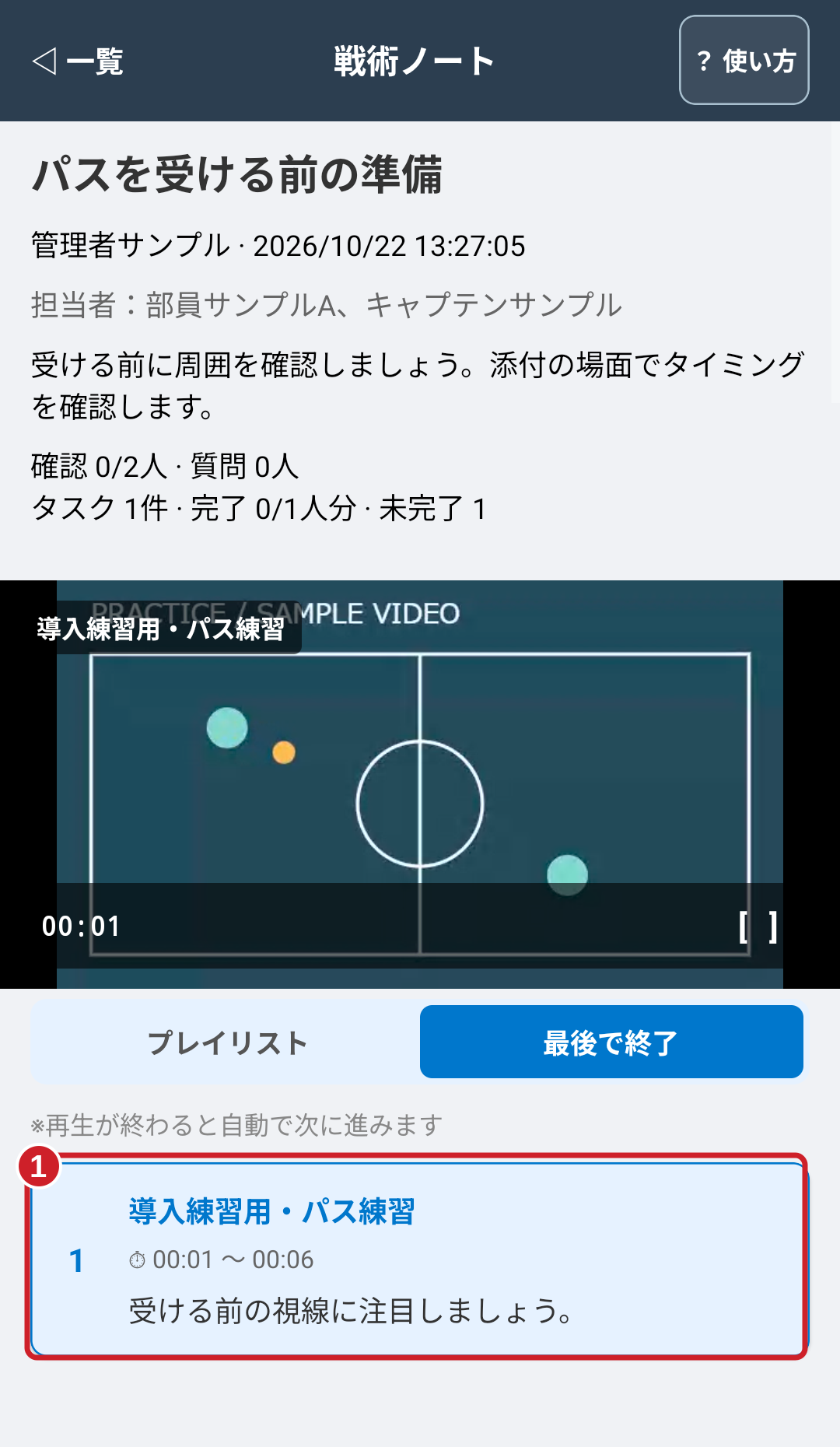
  2. 「中央が空いた瞬間、誰がどこにいたか見てみよう」とコメントします。選手はノートの場面を押し、コメントを読みながら同じ場面を確認できます。

どのプレーの話かがそろうと、判断の違いや次にどう動くかまで、具体的に話し合えます。

戦術ノートに場面を添付する手順を見る
戦術ノートのコメントを読みながら添付された動画の場面を再生する画面
コメントと動画を一緒に確認できる戦術ノート

動画タグ付けの操作手順と実例

60分の試合を6人で分担する例をもとに、元動画の登録から、タグ付けした場面をチームで見返すまでの流れを紹介します。

2人が選んだ場面を、同じタグで見比べる

  • 選手A(0〜10分を担当)

    5分12秒〜5分17秒のボールを失った場面を「守備への切り替え」で記録します。

  • 選手B(10〜20分を担当)

    13分30秒〜13分35秒の守備に戻る場面に同じタグを付けます。

2人がタグを公開し、担当者ごとの動画を同じ閲覧用プロジェクトにまとめると、監督は同じタグの場面を見比べられます。例えば、ボールを失った直後に誰がボールに寄せ、誰が戻るかを選手と確認します。

  1. 元動画のURLを登録する

    「動画」から「動画編集(タグ付け)」を開き、「新規追加」を押します。動画名を入力し、種類・共有範囲・タグリストを選びます。その後、参加者が再生できる動画のURLを貼り付けて「作成する」を押します。分担する場合は、同じURLを担当者ごとに登録します。

    元動画の登録ガイド
  2. プレーの位置でタグを記録する

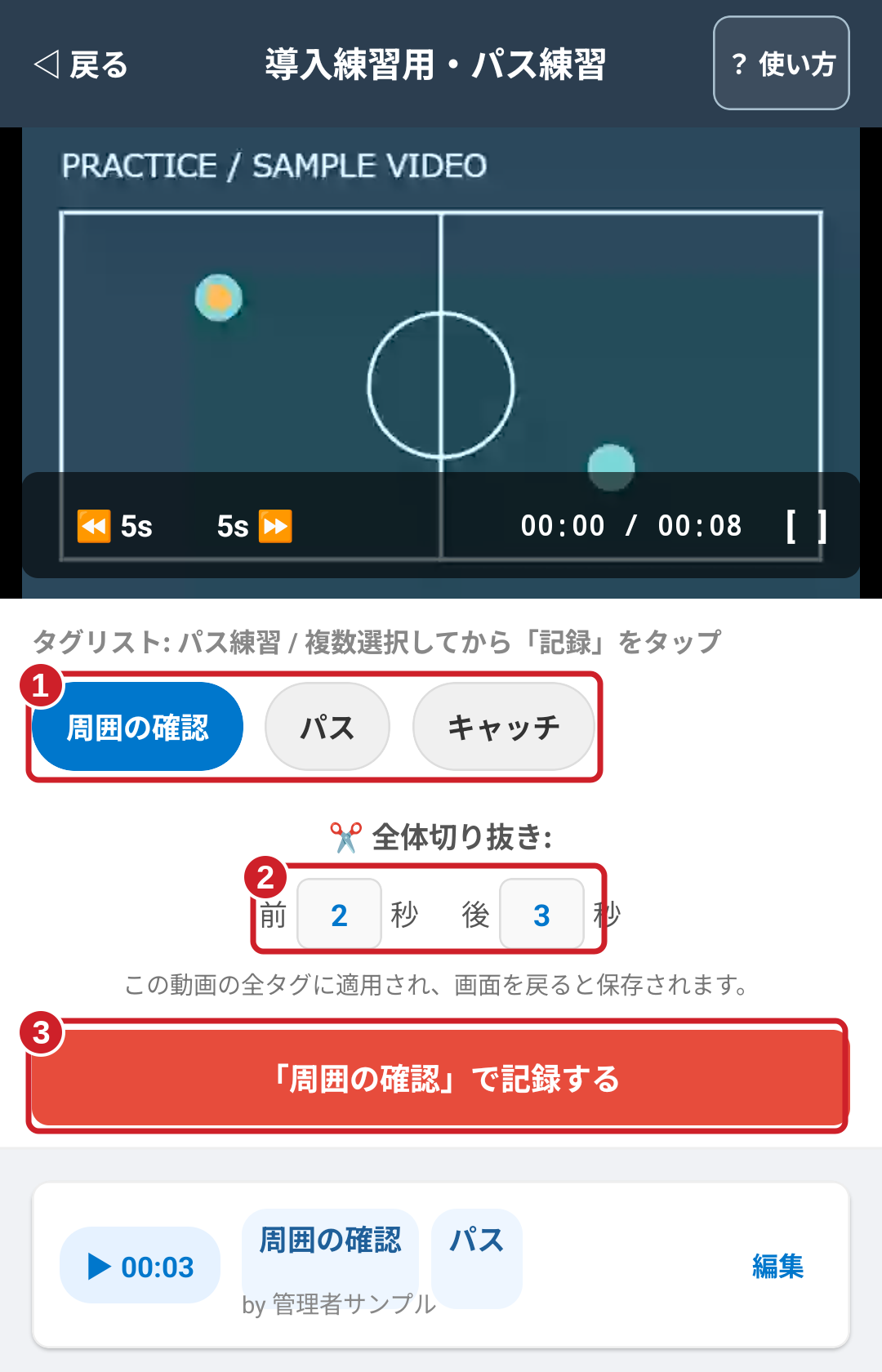
    動画を開き、見返したいプレーの位置で止めます。「全体切り抜き」の前後の秒数を設定し、タグを選んで「記録する」を押します。例えば、1分00秒の場面に前5秒・後3秒を設定すると、0分55秒〜1分03秒を見返せます。

    タグ付けの操作ガイド
  3. 記録した場面を公開する

    記録直後のタグは「自分のみ」です。編集画面で公開する内容を確かめ、「自分のみのタグ(○件)を一括公開」から「公開する」を押します。場面を見られるのは、元動画の共有範囲に含まれるメンバーです。

    タグの公開ガイド
  4. タグで絞り込んで再生する

    「動画閲覧」の「+ 新規追加」でプロジェクトを作り、「格納する動画」に担当者ごとの動画を選びます。作成したプロジェクトを開いて「守備への切り替え」などのタグを押し、表示された場面を再生します。複数タグで探すときは、OR(いずれか)とAND(すべて)を選べます。

    プロジェクトの作成ガイド タグ検索と再生のガイド
  5. 戦術ノートで見るポイントを伝える

    「戦術ノート」で「+ ノートを作成」を押し、タイトルと全体説明を入力します。「動画閲覧から場面を選ぶ」で、共有したい公開済みのタグ場面にチェックを入れます。「選択した○件を追加」を押し、場面ごとの指導コメントを添えて「投稿を保存」します。

    パスを受ける場面の記入例
    「パスを受ける直前の視線に注目。どのタイミングで周囲を確認しているか、映像で見てみよう」

    戦術ノートの作成ガイド
動画編集画面。タグを選び、切り抜きの前後秒数を指定してから記録する。
タグと切り抜き時間を設定する画面(Android・練習用データ)